ITパスポート学習
アプリの使い方
登録から毎日の学習、試験直前の仕上げまで、実際の画面で順に説明します。画面写真はスマホとPCの両方を載せています(スマホで読んでいるときはスマホの写真だけを表示します)。読んでいる途中で画面をスクロールすると、右上に「目次へ戻る」が出ます。
画面は 2026年11月 時点のものです。
はじめに: アプリとして追加する
このアプリは、アプリストアから入れるのではなく、ブラウザで開いたページを端末に「アプリとして追加」して使います(ストア版はありません。これがアプリを入れる手順そのものです)。追加すると、ホーム画面・スタートメニュー・Dock にアイコンができ、アドレスバーのない専用の画面で開けます。中身はブラウザで開いたときと同じで、学習の記録もそのまま引き継がれます。
どの端末でも、まずブラウザでこのアプリのページ(ログインの画面)を開いてから、次の手順に進みます。メニューの名前は 2026年11月 時点のものです。ブラウザの版によって少し違うことがあります。
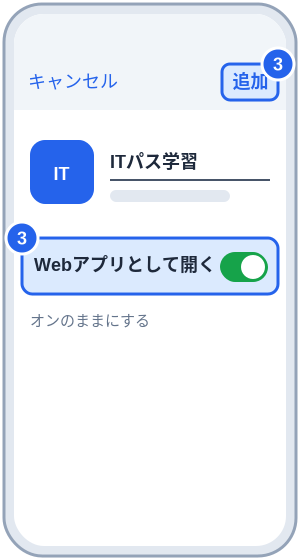
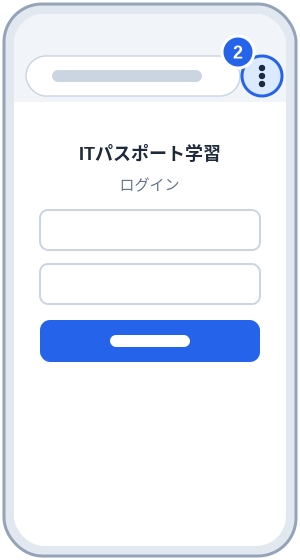
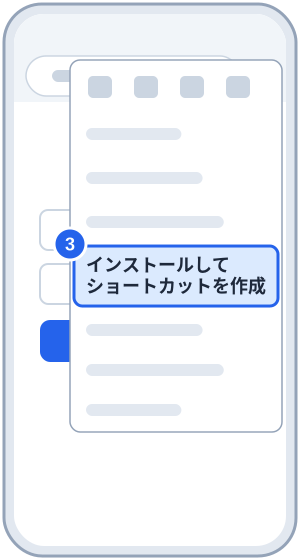
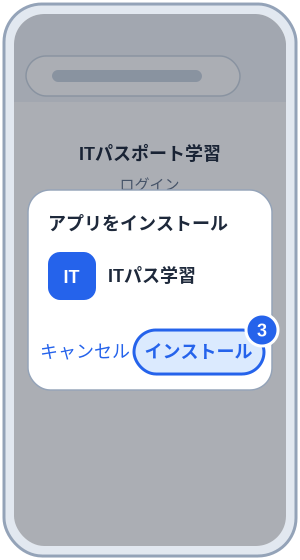
手順の図は説明のために描いたもので、実際の画面とは見た目が少し違います(丸数字は手順の番号、青い枠が押す所です)。
iPhone・iPad(Safari)
- Safari でこのアプリのページを開きます。
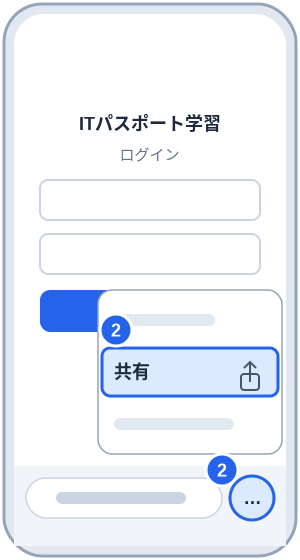
- 共有ボタン(四角から上向きの矢印が出た形)を押します。iPhone は画面の下の…(その他)の中、iPad はアドレスバーの右にあります。
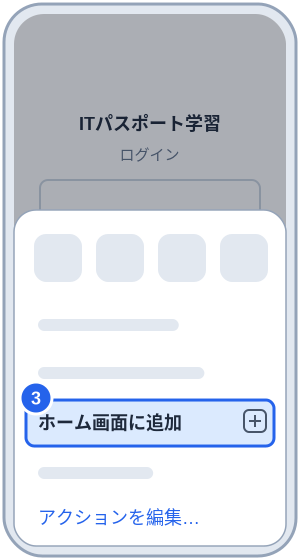
- ホーム画面に追加を押します。見当たらないときは、一覧を下までずらしてアクションを編集から足せます。
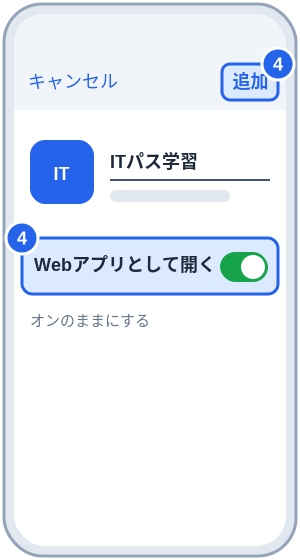
- Webアプリとして開くが表示されたらオンのままにし、名前を確かめて追加を押します。
iPhone・iPad(Chrome)
- Chrome でこのアプリのページを開きます。
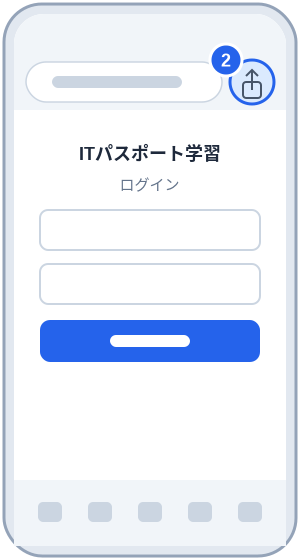
- アドレスバーの右の共有アイコンを押します。
- ホーム画面に追加までずらして押し、名前を確かめて追加を押します。
Android のスマホ・タブレット(Chrome)
- Chrome でこのアプリのページを開きます。
- アドレスバーの右の⋮(その他)を押します。
- インストールしてショートカットを作成を押し、次の画面でインストールを押します。画面の下に「アプリをインストール」の案内が出たときは、それを押しても同じです。
- ホーム画面(またはアプリの一覧)に「ITパス学習」のアイコンができます。
Android の Edge や Galaxy の Samsung Internet でも、メニュー(… や ≡)にインストール・ホーム画面に追加などの項目があれば、同じように追加できます(メニューの名前は未確認です。見つからないときは Chrome を使ってください)。
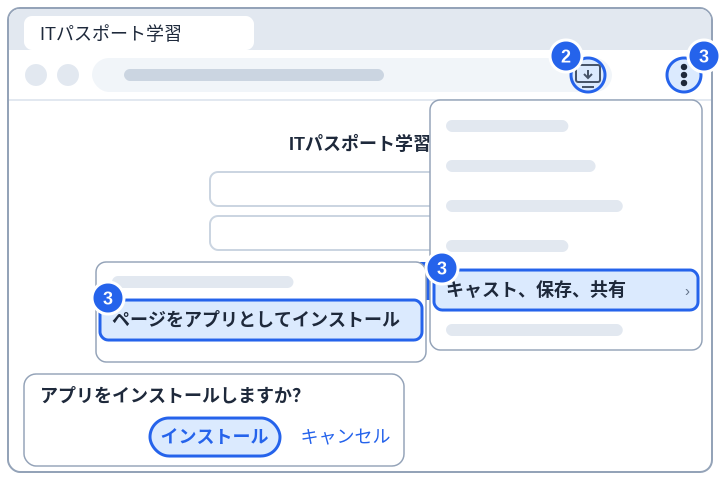
Windows・Mac(Chrome)
- Chrome でこのアプリのページを開きます。
- アドレスバーの右端にインストールのアイコン(画面に下向きの矢印)が出ていれば、それを押してインストールを押します。
- アイコンが無いときは、右上の⋮(その他)→キャスト、保存、共有→ページをアプリとしてインストール(版によっては「ITパスポート学習 をインストール」)を選び、インストールを押します。
- Windows はスタートメニューに、Mac は Launchpad と「アプリケーション」フォルダ(Chrome アプリ)に入ります。よく使うならタスクバー・Dock に固定しておくと便利です。
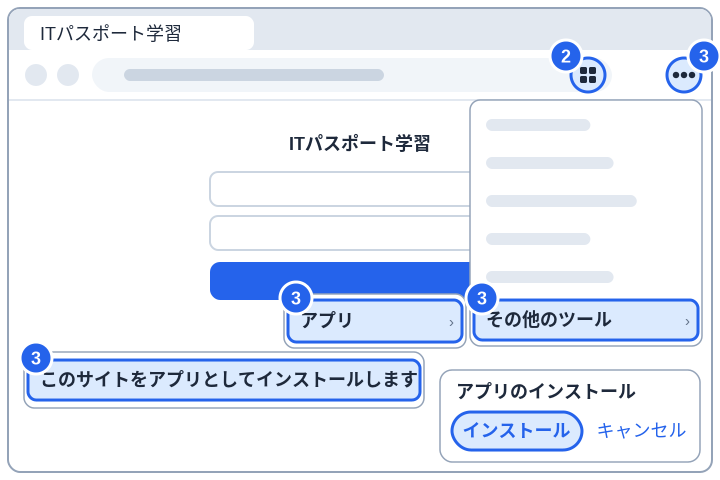
Windows・Mac(Edge)
- Edge でこのアプリのページを開きます。
- アドレスバーにインストールの案内(アプリのアイコン)が出ていれば、それを押してインストールを押します。
- 出ていないときは、右上の…(設定など)→その他のツール→アプリ→「このサイトをアプリとしてインストールします」を選び、インストールを押します(版によっては…→アプリの下にあります)。
- インストールの後に、タスクバーやスタートメニューへの固定を選べます。
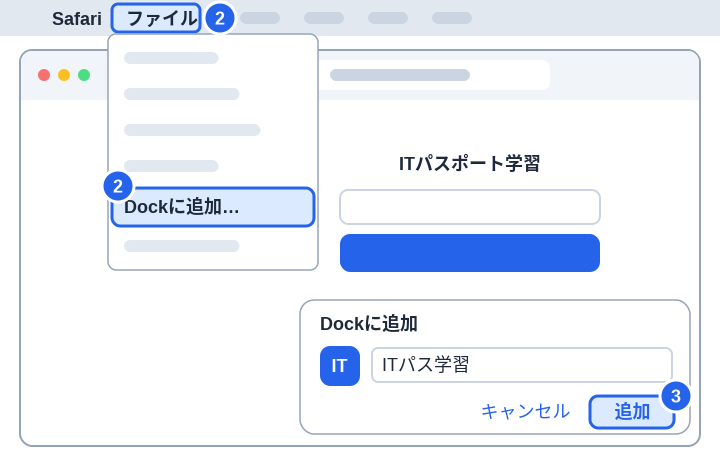
Mac(Safari)
- Safari でこのアプリのページを開きます(macOS Sonoma 14 以降)。
- メニューバーのファイル→Dockに追加を選びます(ツールバーの共有ボタンからも選べます)。
- 名前を確かめて追加を押します。Dock と、ホームフォルダの「アプリケーション」フォルダに入ります。
Firefox にはアプリとして追加する機能がありません。Windows・Mac では Chrome か Edge、Mac は Safari も使えます。
追加したアプリと、ブラウザで開いたページは、ログインを別々に覚えることがあります(特に iPhone・iPad・Mac の Safari)。アプリで開いたときにログインの画面が出たら、もう一度ログインしてください。学習の記録はアカウントに保存されているので消えません。
アプリから使い方を開くと、このページは端末のブラウザで開きます。
学習の流れ
毎日の学習は、ホームの今日のメニューから始めれば迷いません。1つの単元は次の順で進めます。
- e ラーニング(約5分)
- 教科書を読む
- 問題を解く
- 確認テスト
解いた問題は、正解するたびに復習の間隔が伸び(1日 → 3日 → 7日 → 14日 → 30日)、間違えるとすぐ復習に戻ります。復習の時期が来た問題はホームに自動で並ぶので、自分で管理する必要はありません。試験が近づいたら模試で本番と同じ形式(四肢択一・100問・120分)を通して解き、成績で苦手な分野を確かめます。
1. 登録する
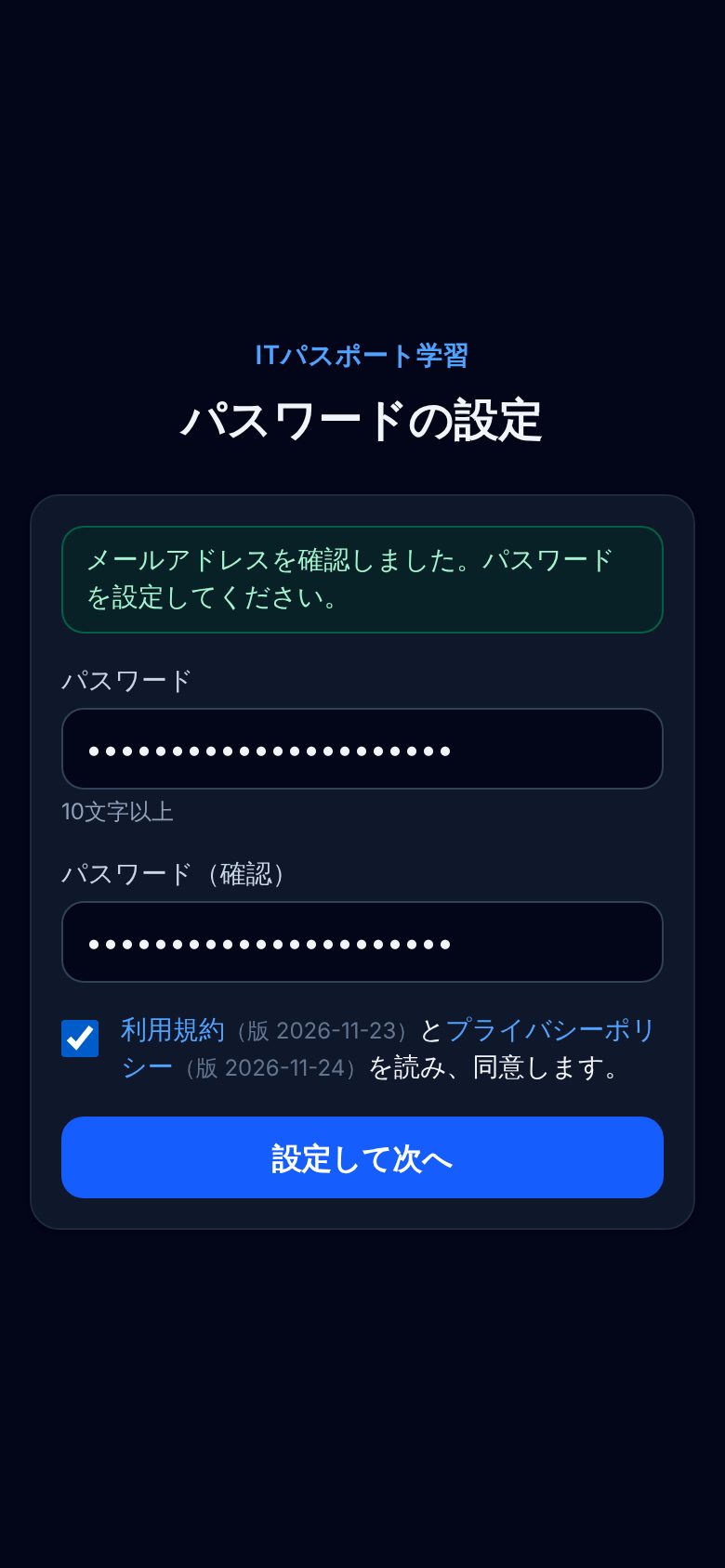
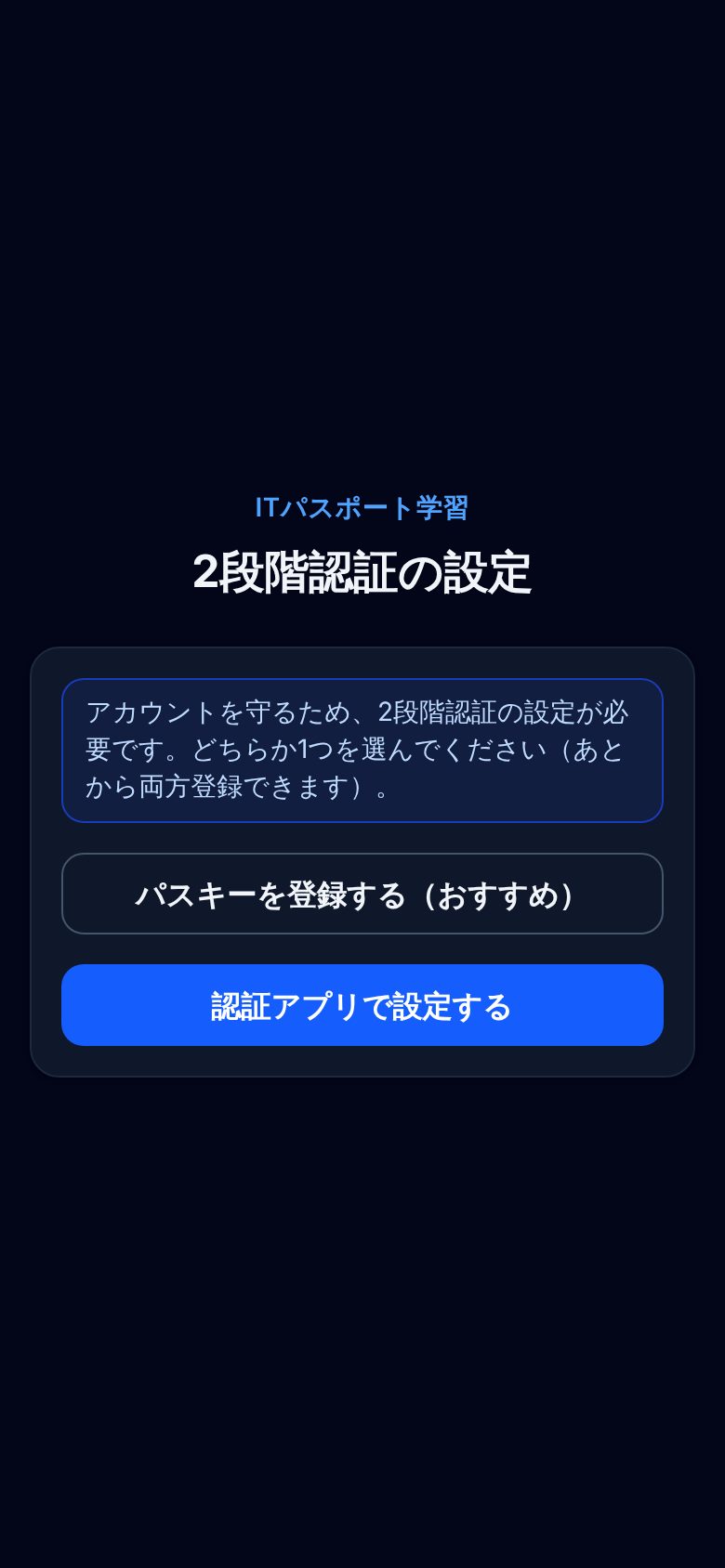
メールアドレスの確認、パスワードの設定、2段階認証の設定の3つで登録が終わります。2段階認証は、アカウントを守るため必ず設定します。
- ログイン画面の新規登録を押し、メールアドレスを入れて確認メールを送るを押します。
- 届いたメールのリンクを開き、パスワード(10文字以上)を入れ、利用規約とプライバシーポリシーに同意して設定して次へを押します。
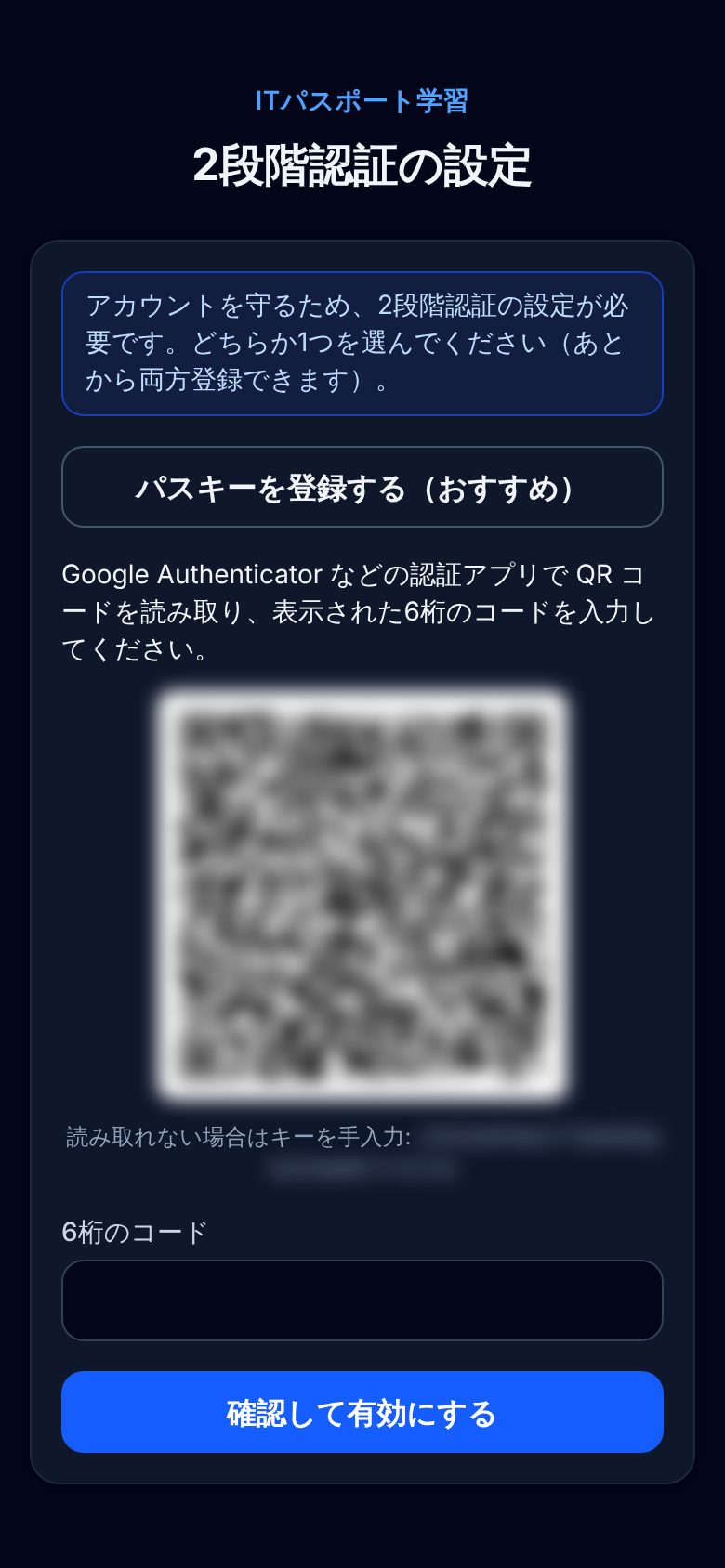
- 2段階認証の方法を選びます。パスキー(スマホの指紋・顔認証や PC の Windows Hello など)が手軽でおすすめです。認証アプリ(Google Authenticator など)を使う場合は、QR コードを読み取り、表示された6桁のコードを入れます。
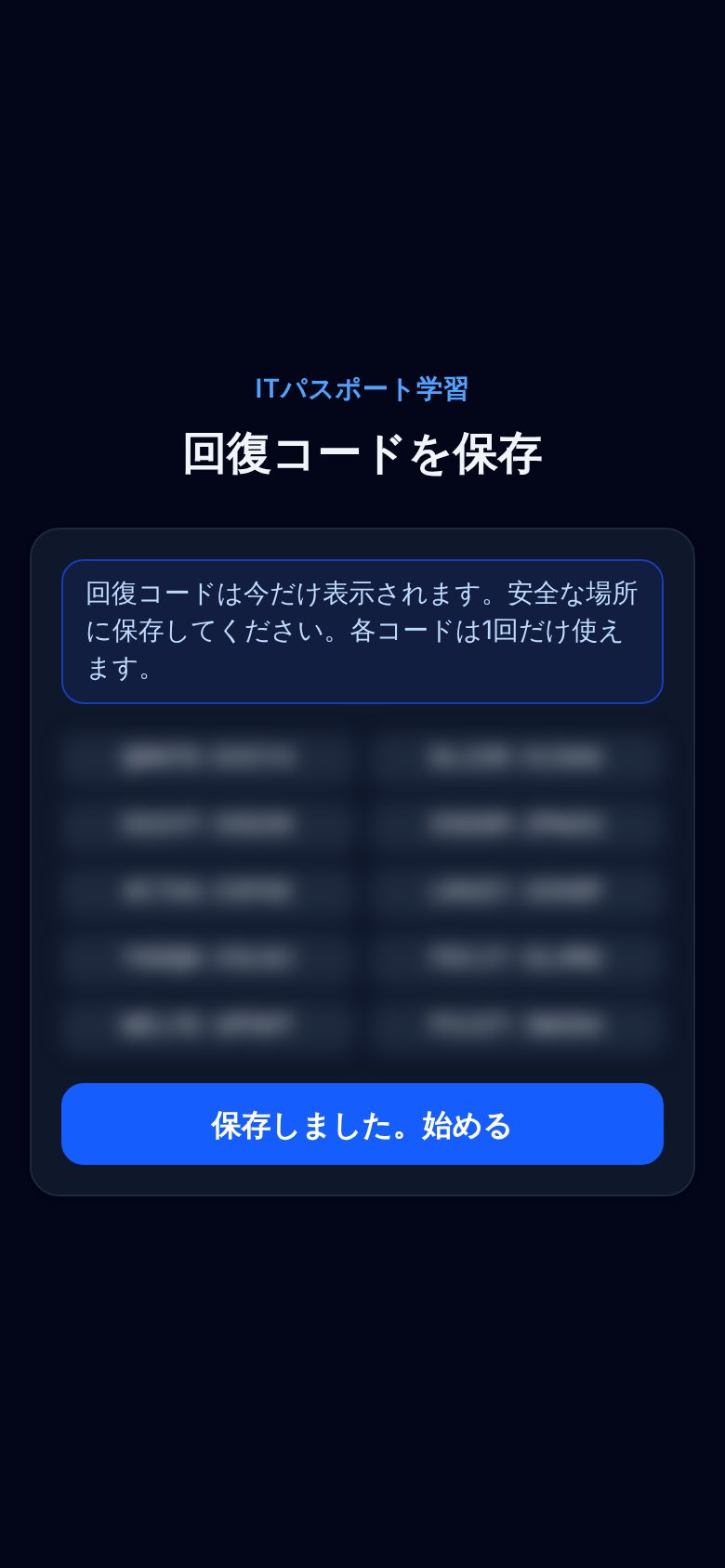
- 最後に回復コードが10個表示されます。2段階認証の端末をなくしたときにログインするためのもので、この画面でしか表示されません。安全な場所に保存してから保存しました。始めるを押します。
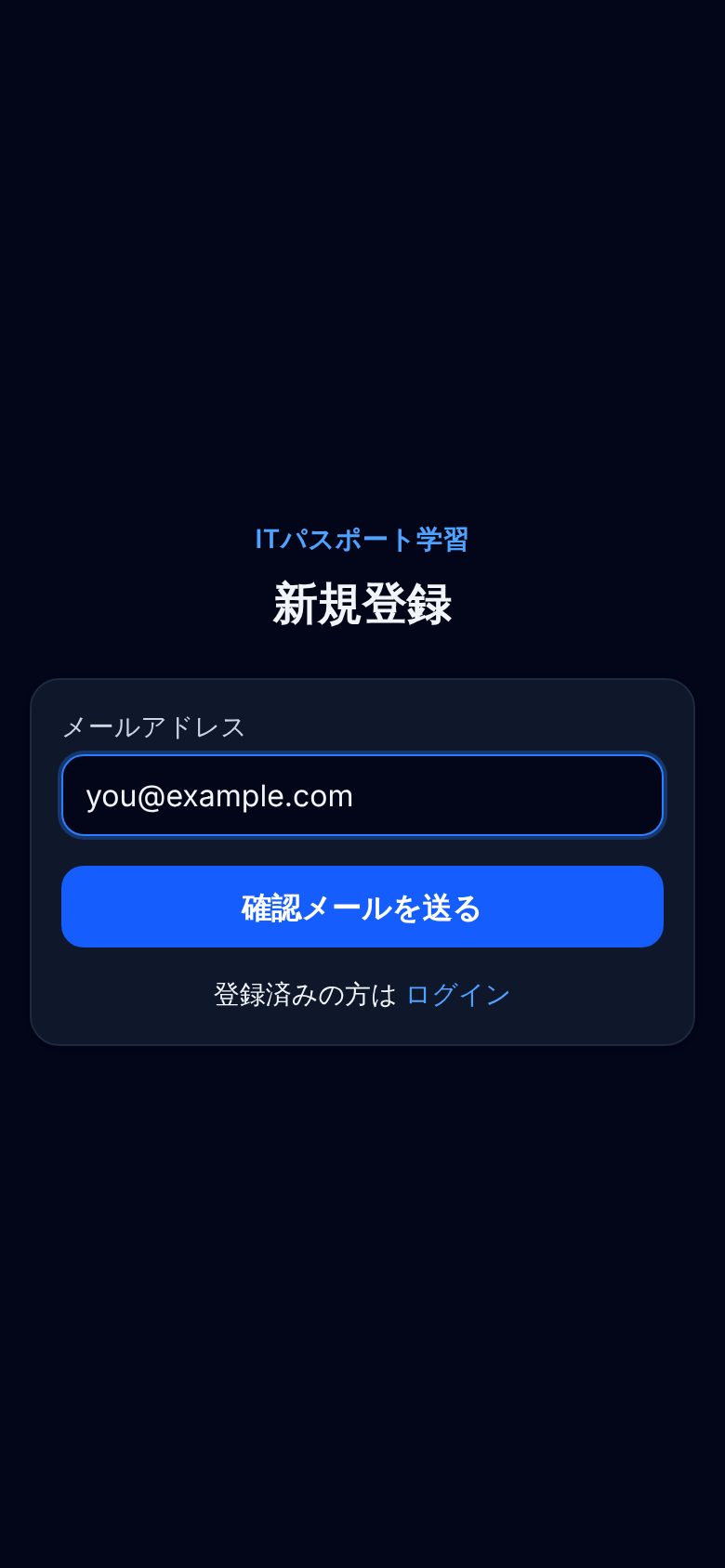
確認メールが届かないときは、迷惑メールのフォルダも確かめてください。
2. ログインする
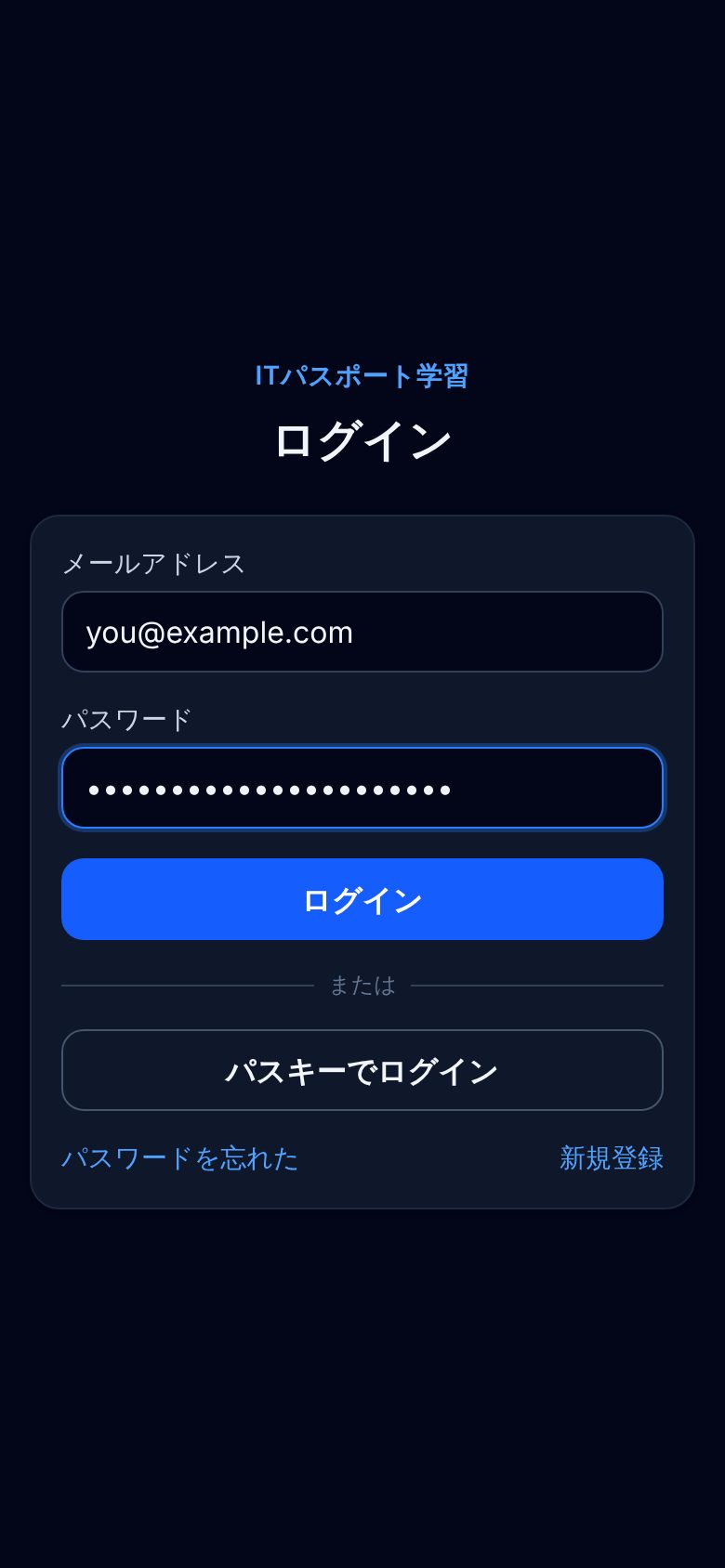
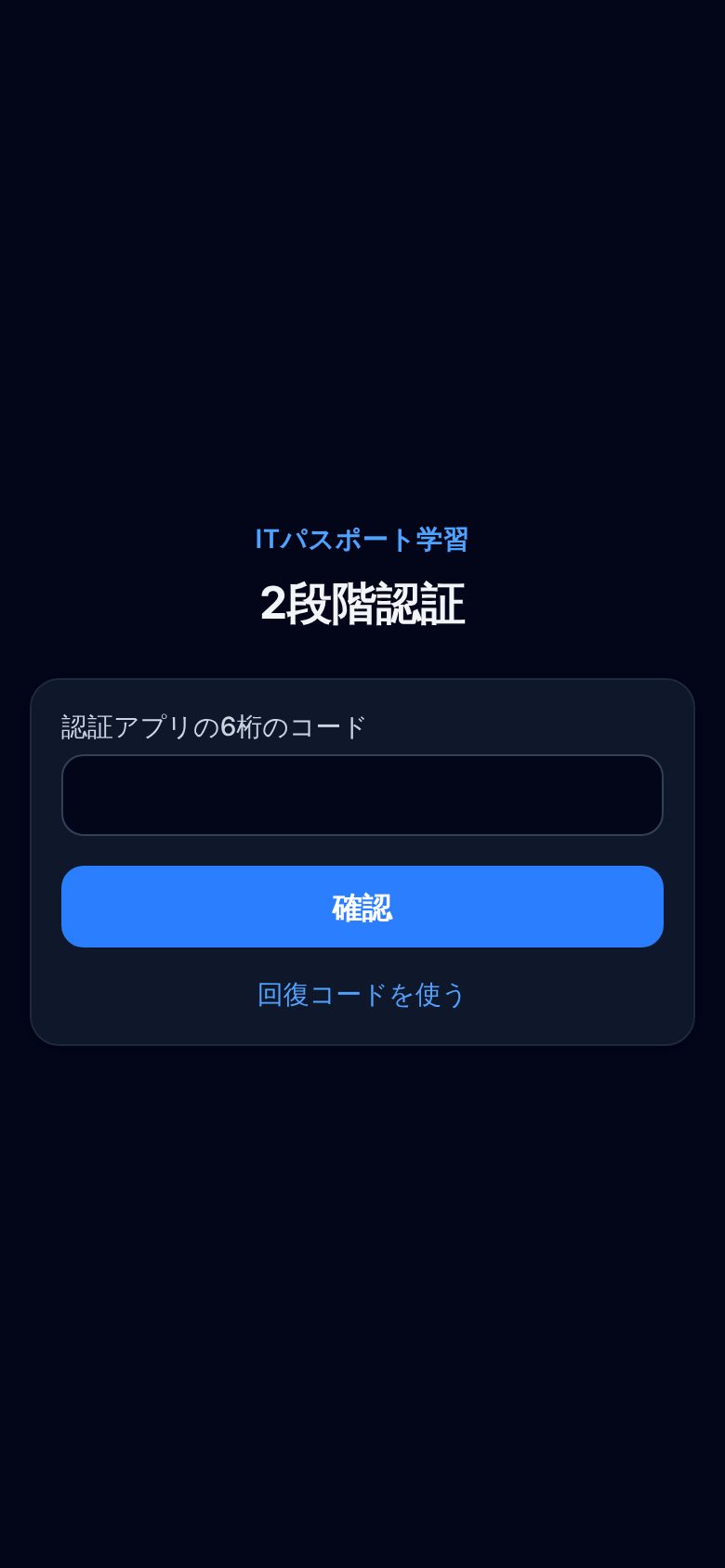
メールアドレスとパスワードを入れたあと、2段階認証のコード(またはパスキー)で確認します。パスキーを登録してあれば、パスキーでログインだけでも入れます。2段階目の画面のパスキーを使うは、パスキーを登録した人にだけ出ます。
3. プランを購入する
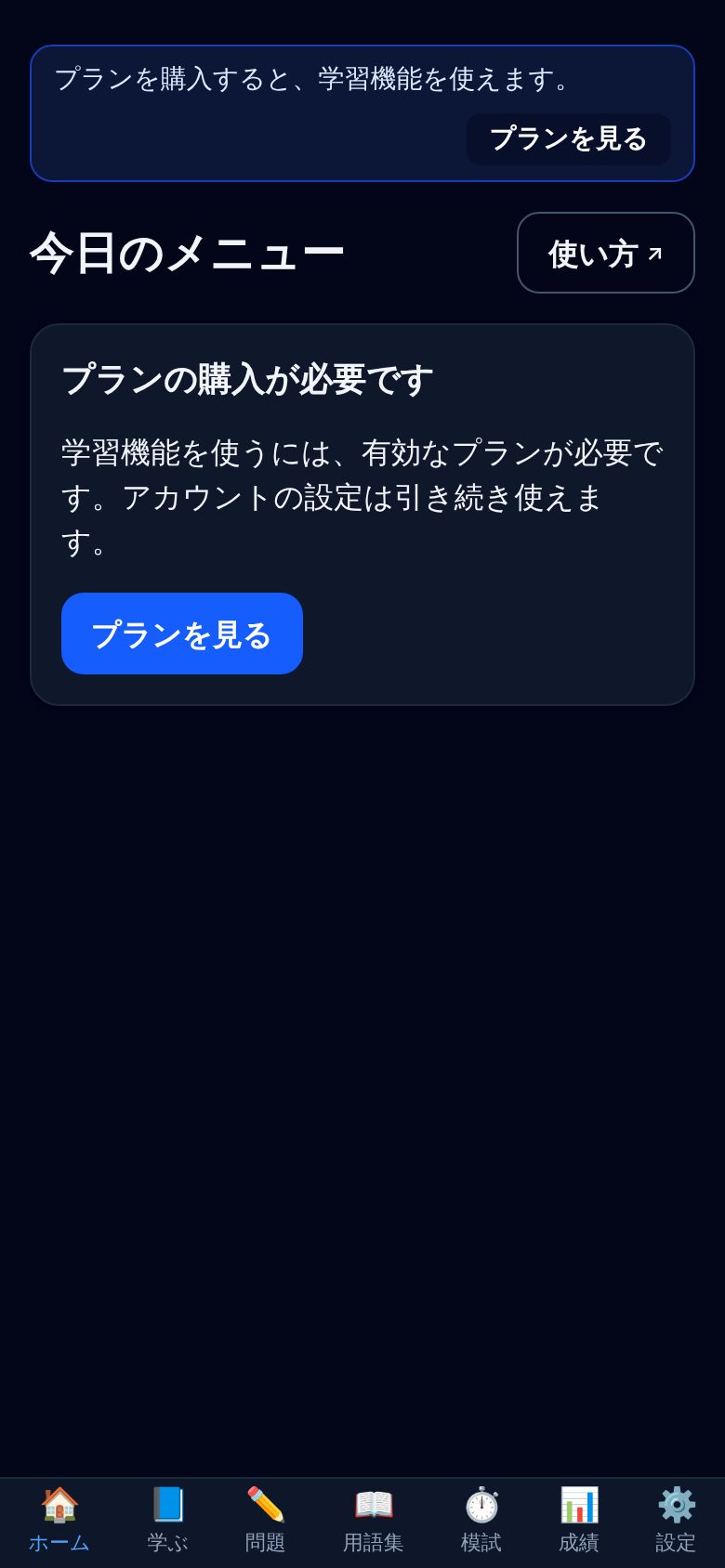
学習の機能(教材・問題・模試・成績)は、プランを購入すると使えます。購入前はプランの購入が必要ですと表示されるので、プランを見るから期間を選んで購入します。
- プランは買い切りで、自動で更新・請求されることはありません。
- 無料のお試し期間がある間は、新規登録の画面にその日数が表示され、登録するとすぐに全機能を使えます(カードの登録は要らず、お試しのあとに自動で課金されることもありません)。お試し中はホームの一番上に残りの日数が出ます。お試し中に購入した期間は、お試しの終わりから始まります。
- 初めての購入用のプランと、2回目からの延長用のプランが分かれていることがあります。プランを見るには、そのときに購入できるものだけが出ます(お試しだけを使った人は初めての扱いです)。
- 期限の前に更新しても、残りの期間はなくならず、期限の続きから延長されます。プランを見るの画面には、いまの利用期限と、そのプランを今申し込んだら何日まで使えるかが出ます。受験日を設定していれば、期限が受験日より前に来るプランに「受験日より前に期限が来ます」と表示します。
- 利用期限はホームの一番上に表示されます。購入の記録は設定の購入履歴で確かめられます。
4. 画面の見方とメニュー
メニューは、スマホでは画面の下、タブレットと PC では左に並びます。スマホの下のメニューでは、ロードマップと学ぶ順が📘 学ぶの1つにまとまっていて、開いた画面の上のタブ(📘 ロードマップ・🧭 学ぶ順)で切り替えます。PC では« メニューをたたむで絵だけの細い列にできます。各画面の上にある← 前の画面へ戻ると↑ ○○へ戻るで、開いた元の画面に戻れます。
| メニュー | できること |
|---|---|
| 🏠 ホーム | 今日やること(復習・苦手・次の学習)と受験日までの日数。詳しく |
| 📘 ロードマップ (スマホは 📘 学ぶ) | 試験範囲の全体と進み具合。単元を開いて教材に進む。詳しく |
| 🧭 学ぶ順 (スマホは 📘 学ぶ) | 次に学ぶ単元の順番。詳しく |
| ✏️ 問題 | 問題集。出題の方法や単元を選んで解く、問題の一覧から1問ずつ解く、印を付けた問題をあとで見返す。詳しく |
| 📖 用語集 | 用語の検索・五十音の索引・苦手な用語の練習。詳しく |
| ⏱️ 模試 | 本番と同じ形式の模擬試験。詳しく |
| 📊 成績 | 正答率・分野別・苦手・模試の結果など。詳しく |
| ⚙️ 設定 | プラン・プロフィール・表示・2段階認証・パスワード。詳しく |
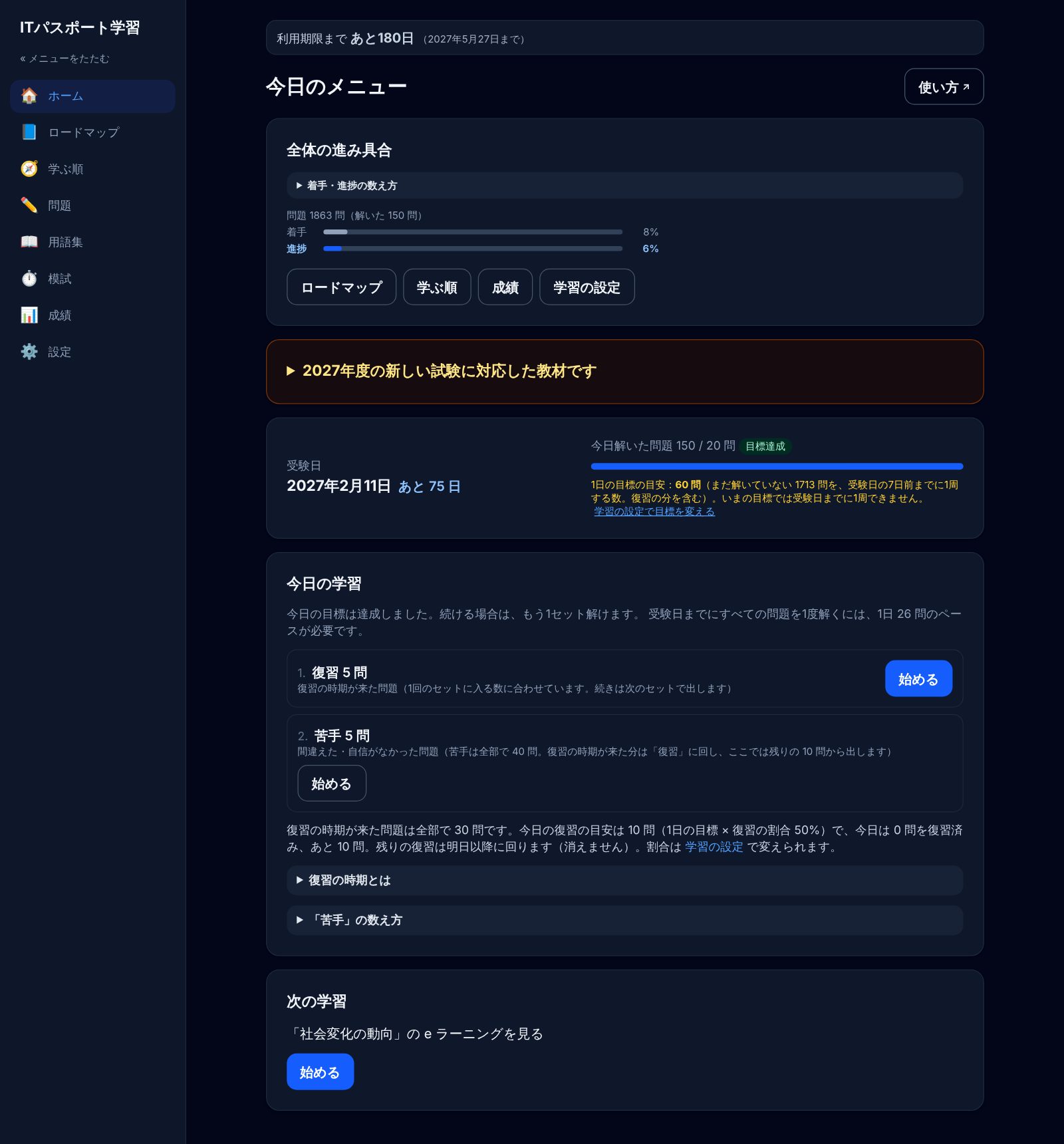
このページは、ホームの右上にある使い方からいつでも開けます。PC ではブラウザの新しいウィンドウで開くので、アプリの画面はそのまま残ります。スマホのホーム画面に追加したアプリから開いたときは、アプリの中にこのページが開き、上の「← アプリに戻る」で元の画面に戻れます。
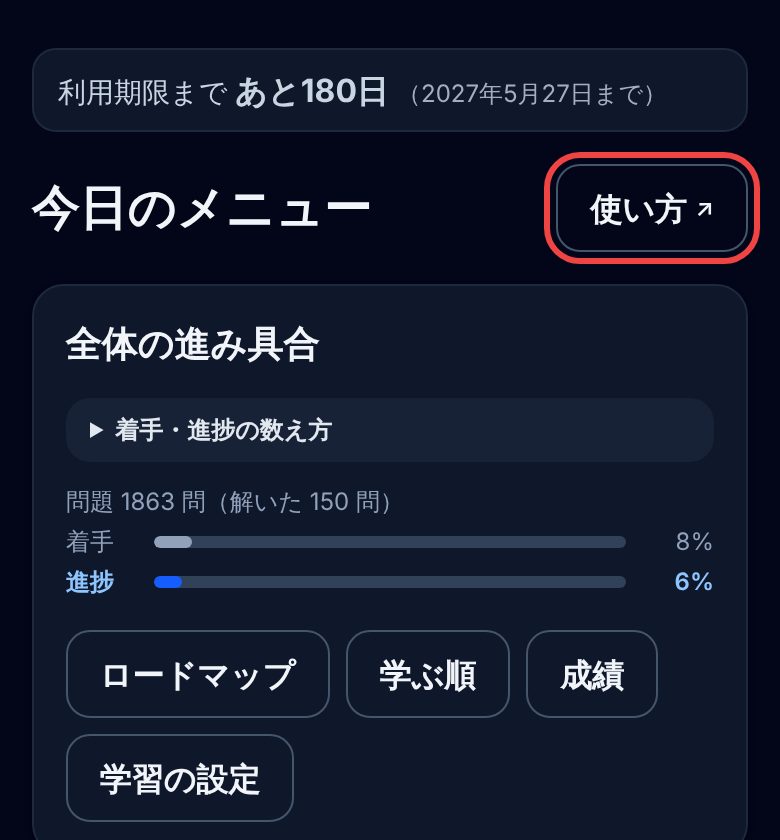
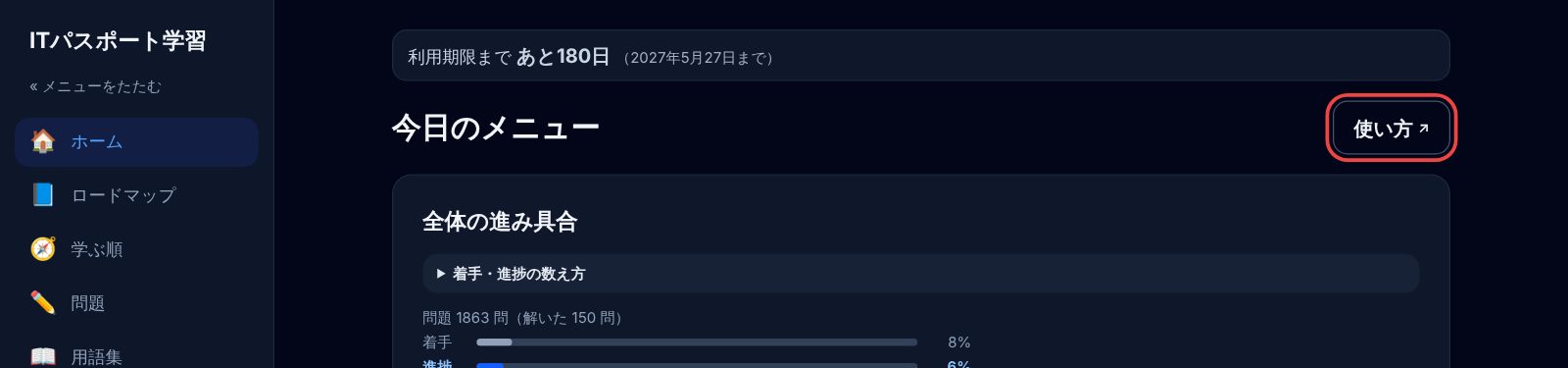
5. ホーム(今日のメニュー)
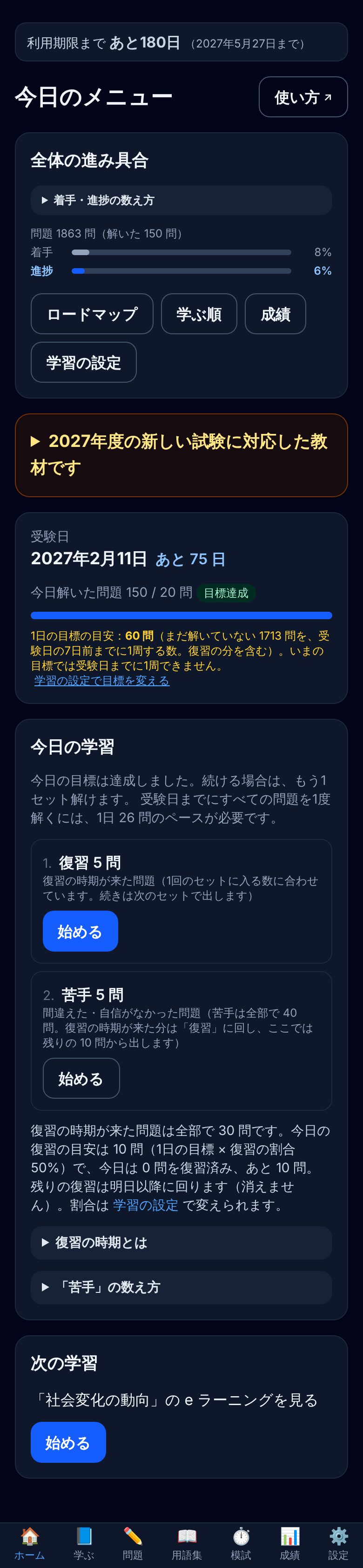
ホームは、今日やることを上から順に並べた画面です。迷ったら、上から順に始めるを押してください。
- はじめに:受験日を入れてください: 受験日をまだ設定していない人が初めて開くと、いちばん上に受験日の欄が出ます。入れて保存するを押すと、1日の目標の目安と復習の間隔が受験日に合わせて決まります(あとで学習の設定から変えられます)。
- 全体の進み具合: 問題の数と解いた数、着手(1度でも解いた問題の割合)と進捗(前回の解答が正解だった問題の割合)の2本の線で示します。
- 受験日: 受験日までの日数と、今日解いた問題の数(1日の目標に対して)。受験日を設定すると、復習の間隔が受験日までに収まります。受験日が過ぎたら、次の受験日を設定するよう案内が出ます。
- 1日の目標の目安: 受験日を設定すると、まだ解いていない問題を受験日の7日前までに1周するための1日の目標(復習の分を含め、10問単位)が出ます。いまの目標が目安より少ないときは色が変わり、学習の設定へ移れます。受験日の7日前からは復習と苦手を優先するので、目安は出ません。
- 利用期限が受験日より前に終わるとき: 利用期限(延長済みの分を含む)が受験日より前に終わると、ホームの上に案内とプランを見るが出ます。延長した期間は今の期限の続きから始まるので、期限の前に延長しても日数は減りません。
- 今日の学習: 復習の時期が来た問題と、間違えた・自信がなかった問題(苦手)を、それぞれ始めるで解けます。数は今日の目標の残りに合わせています。苦手は、苦手の全数のうち、復習の時期がまだ来ていない問題から出します(時期が来た分は復習に入るので、成績の「苦手」の数より少なく見えます)。苦手のうち、前回は自信ありで正解した問題は「克服中」として数を添えます。
- 次の学習: まだ学んでいない単元の、次にやる教材(e ラーニング・教科書・問題)に進みます。
受験日の7日前からは、新しい問題より、間違えた問題と復習を優先するよう表示が変わります。
6. ロードマップと単元
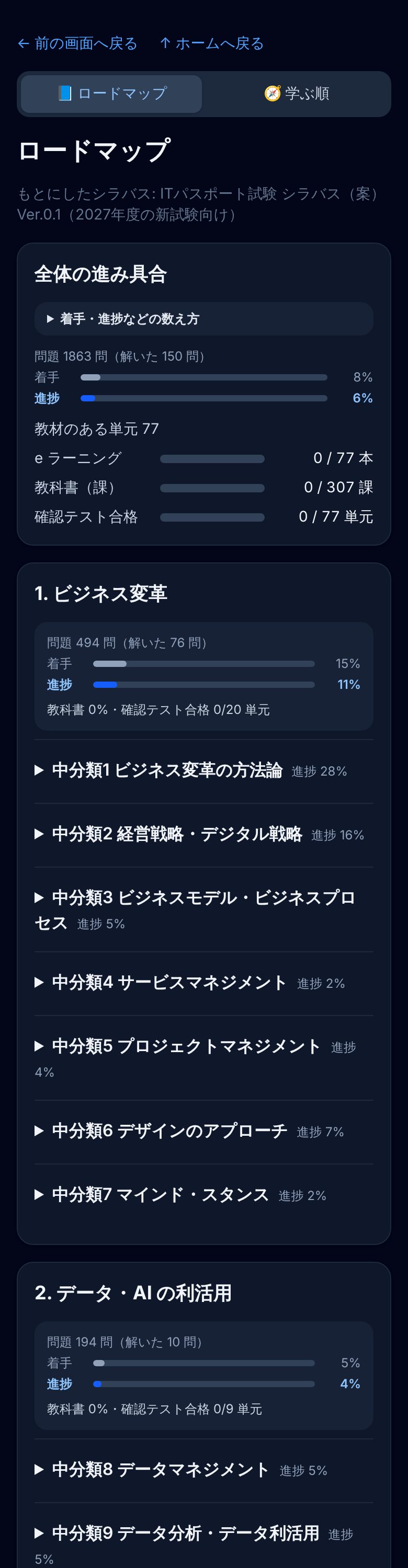
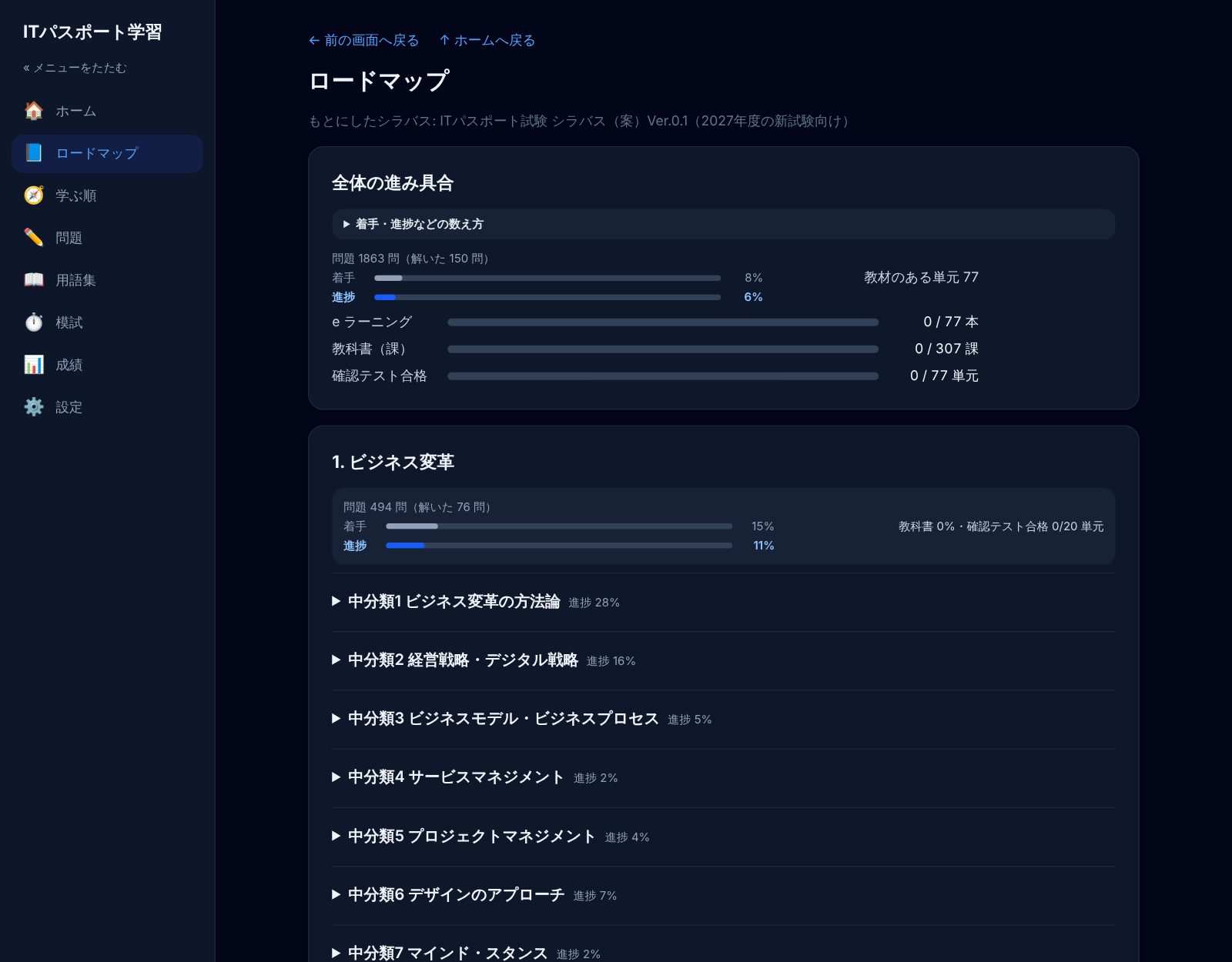
ロードマップは、試験範囲(2027年度の新しい試験のシラバス案)を大分類 → 中分類 → 単元の順に並べた目次です。分類・単元ごとに問題の数と解いた数、着手と進捗の割合が出るので、分量とどこが手薄かがひと目で分かります。シラバス案にまだ載っていない番号(大分類5など)は一覧に出さず、最後に欠番として1行で示します。スマホでは下のメニューの📘 学ぶから開き、上のタブで🧭 学ぶ順に切り替えられます。
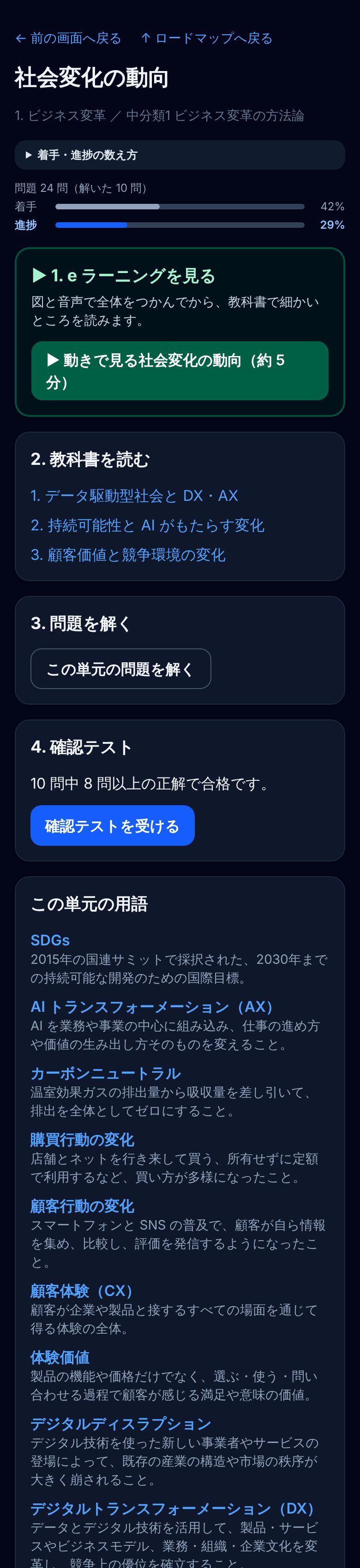
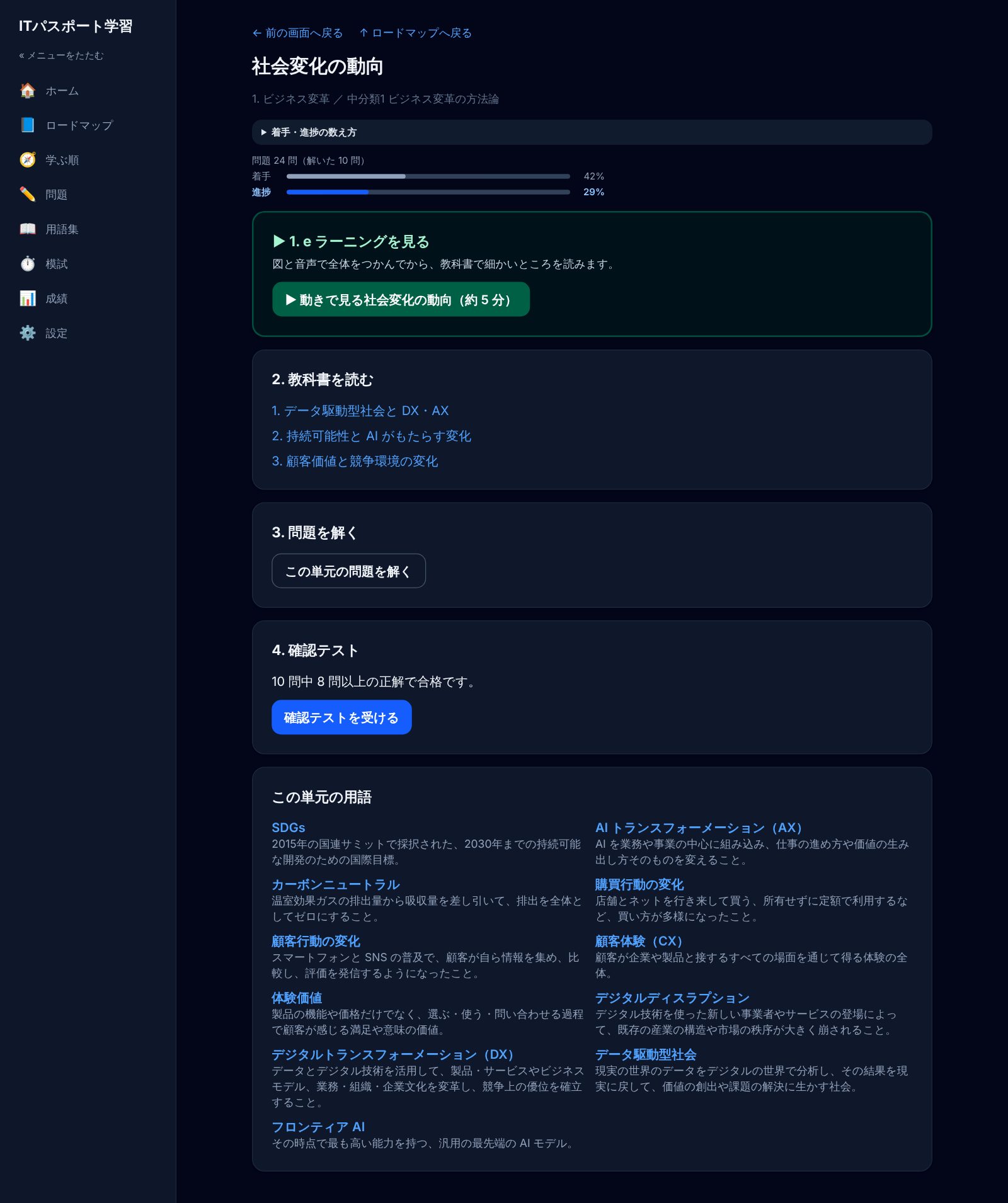
単元を開くと、その単元でやることが4つの段階で並びます。上から順に進めると、理解 → 練習 → 確認の順になります。教科書から先に読んでもかまいません。教科書をすべて読み終えると、e ラーニングを見ていなくても「次の学習」は問題へ進みます。
- e ラーニングを見る: 図と音声で全体をつかむ(約5分)。
- 教科書を読む: 課ごとに細かいところを読む。
- 問題を解く: この単元の問題だけを解く。
- 確認テスト: 10問中8問以上の正解で合格。
下には、この単元で出てくる用語とその意味がまとめて並びます。
7. e ラーニング
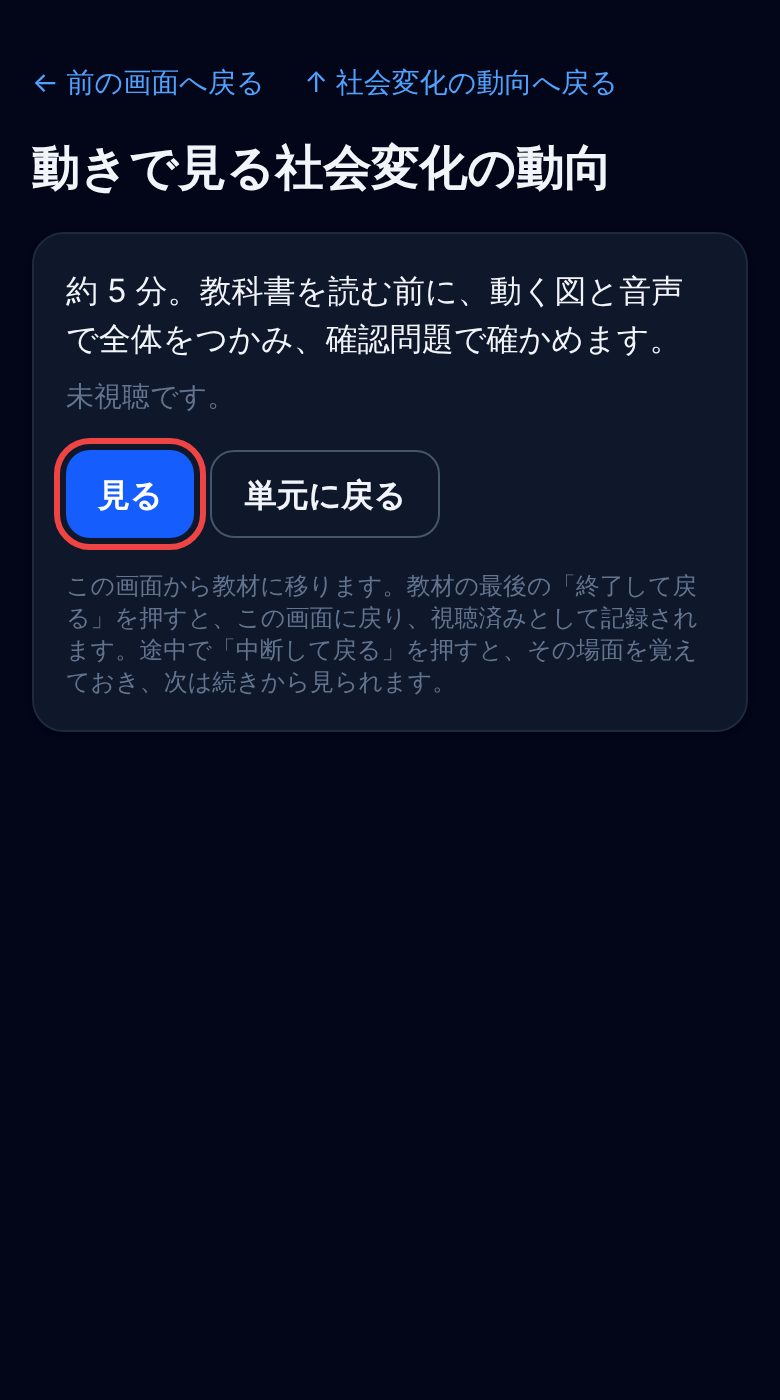
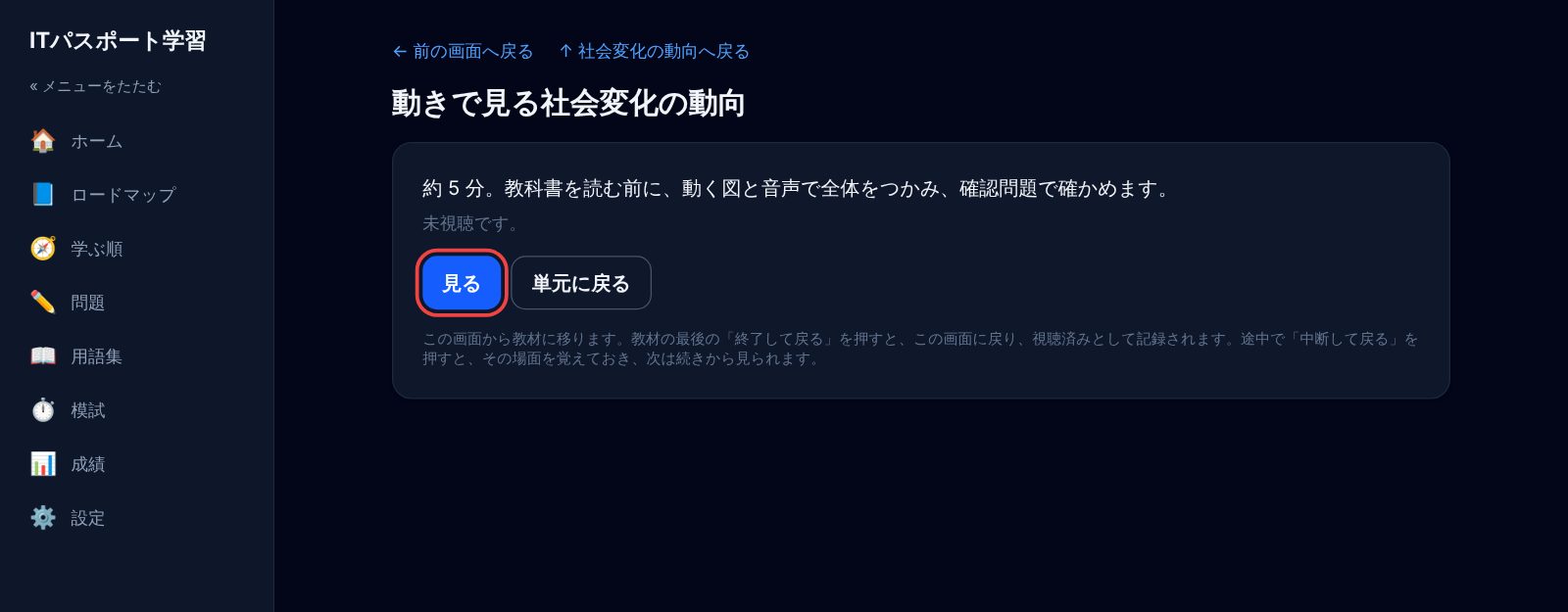
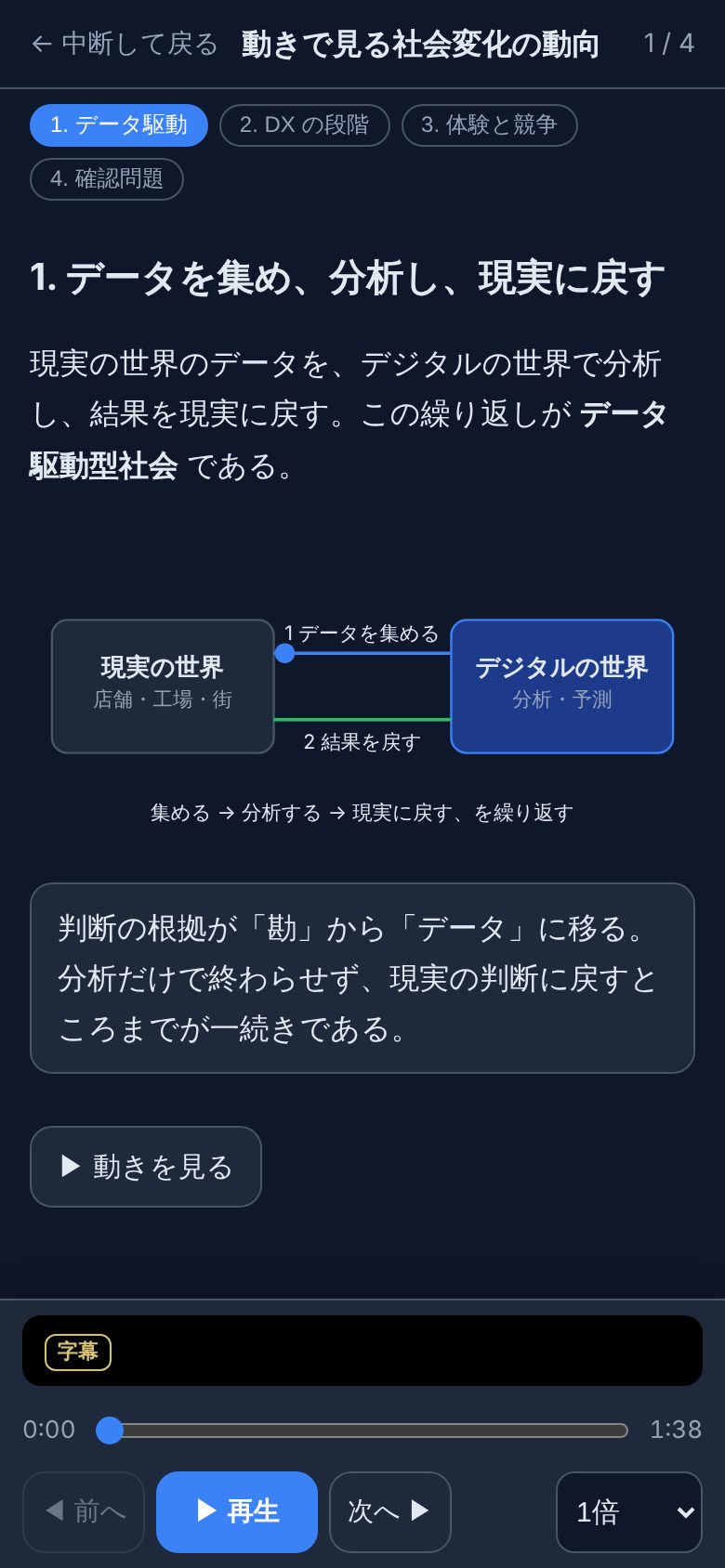
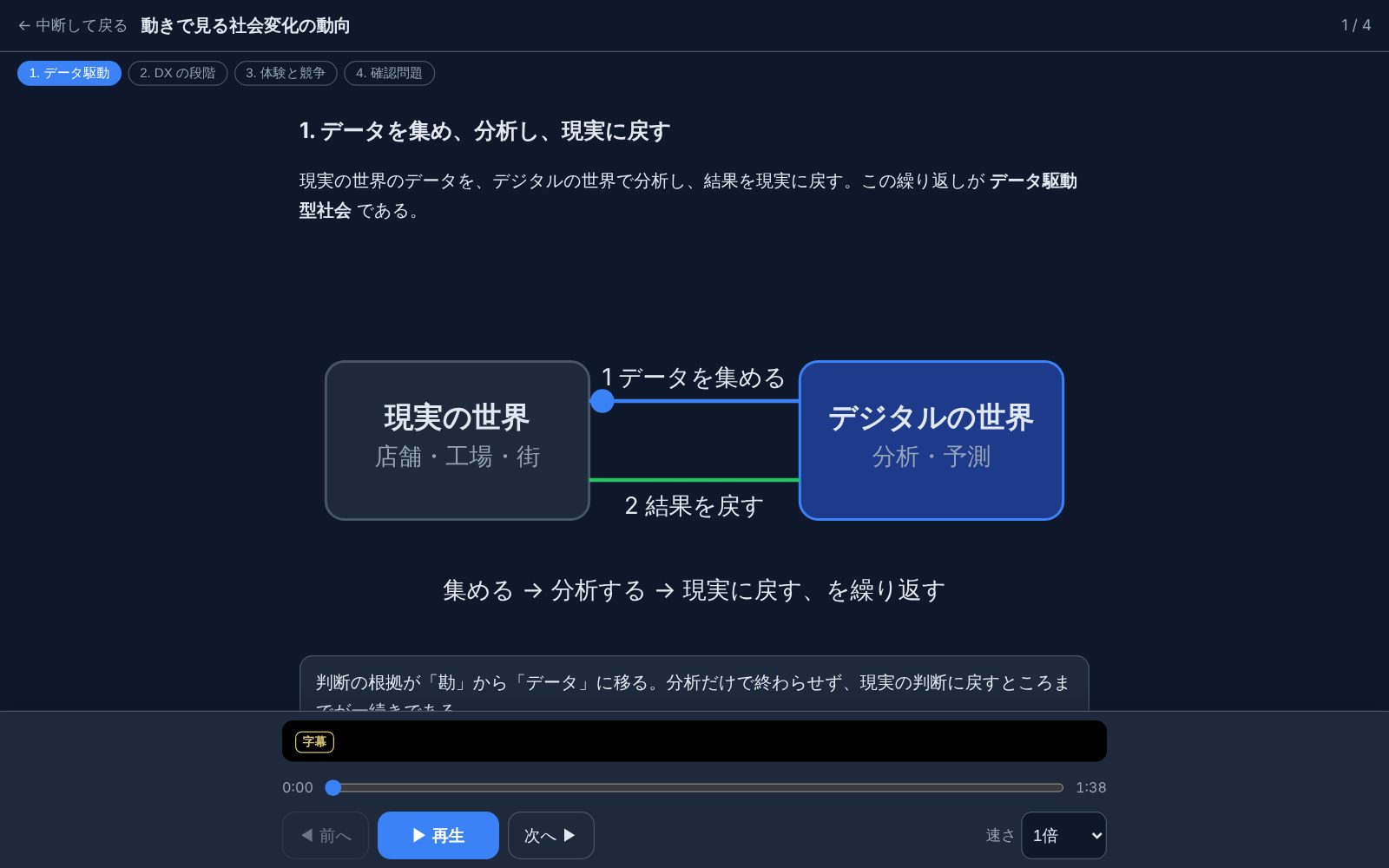
動く図・音声・字幕で、単元の要点を約5分で見る教材です。見るを押すと教材の画面に移ります。
- ▶ 再生で音声と図が進みます。次へ ▶・◀ 前へで場面を移り、右下で再生の速さを変えられます。速さを変えると、時刻はその速さで聞いたときの長さになり、右側に「(2倍速)」のように速さが付きます。
- 最後の場面に確認問題があります。間違えたときは正解も示されます。
- 最後の終了して戻るを押すと視聴済みになります。途中で中断して戻るを押すと、見ていた場面を覚えておき、次はその続きから見られます。
- 入口の画面の最初から見た回数は、最初から見たときだけ数えます(続きから見たときは数えません)。
8. 教科書
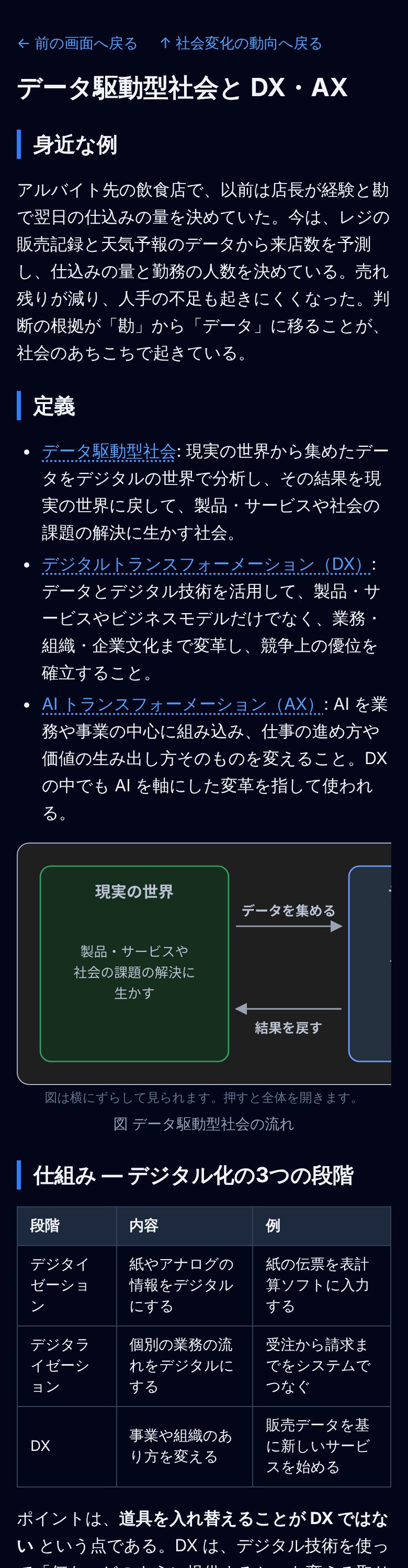
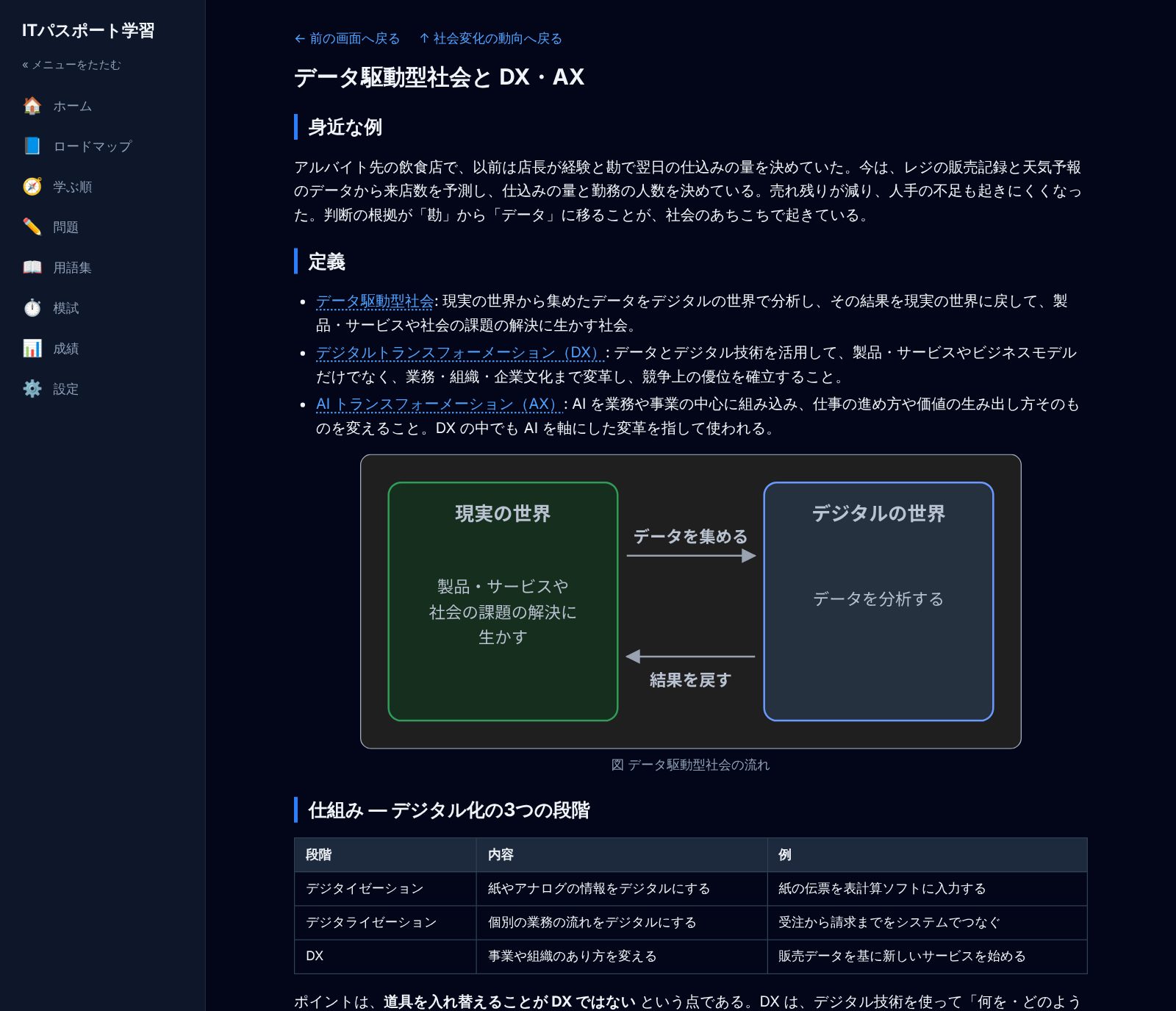
教科書は、単元を数個の課に分けた読み物です。どの課も身近な例 → 定義 → 仕組みの順で書かれ、図や表で整理しています。下線の付いた用語を押すと、読んでいる画面を離れずに、下に小さな窓で意味が出ます。窓の用語集で詳しくで用語のページへ移れます。スマホでは図や表を横にずらして見られます。図を押すと、図の全体を画面いっぱいに開けます(もう一度押すと閉じます)。
課の最後で読了にするを押すと、ロードマップの「教科書(課)」の数に入ります。
9. 学ぶ順
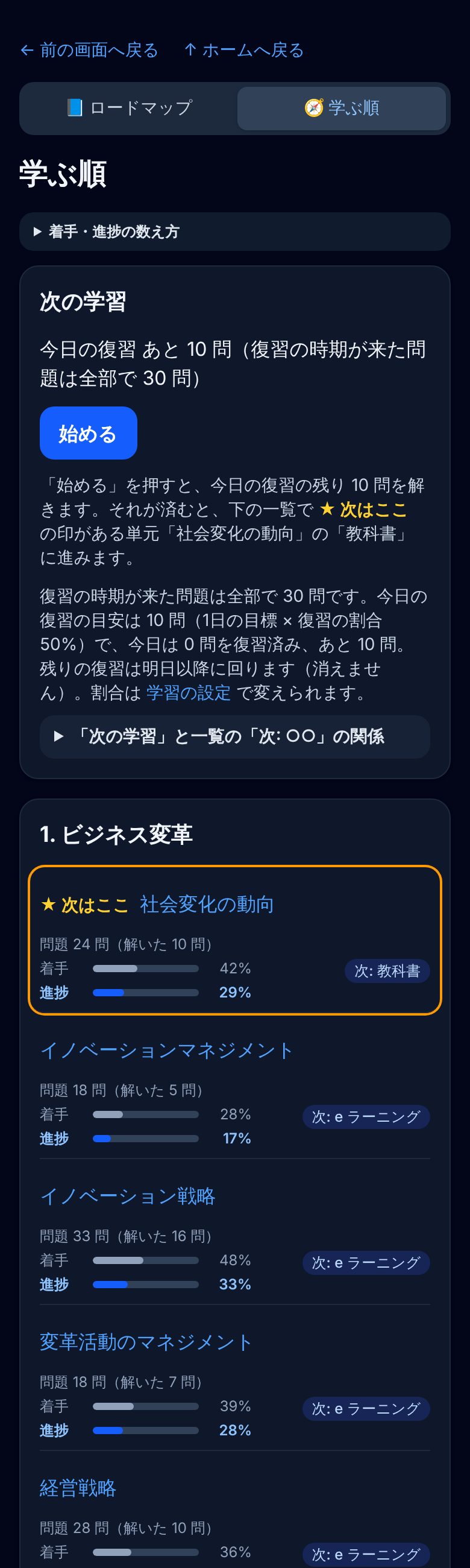
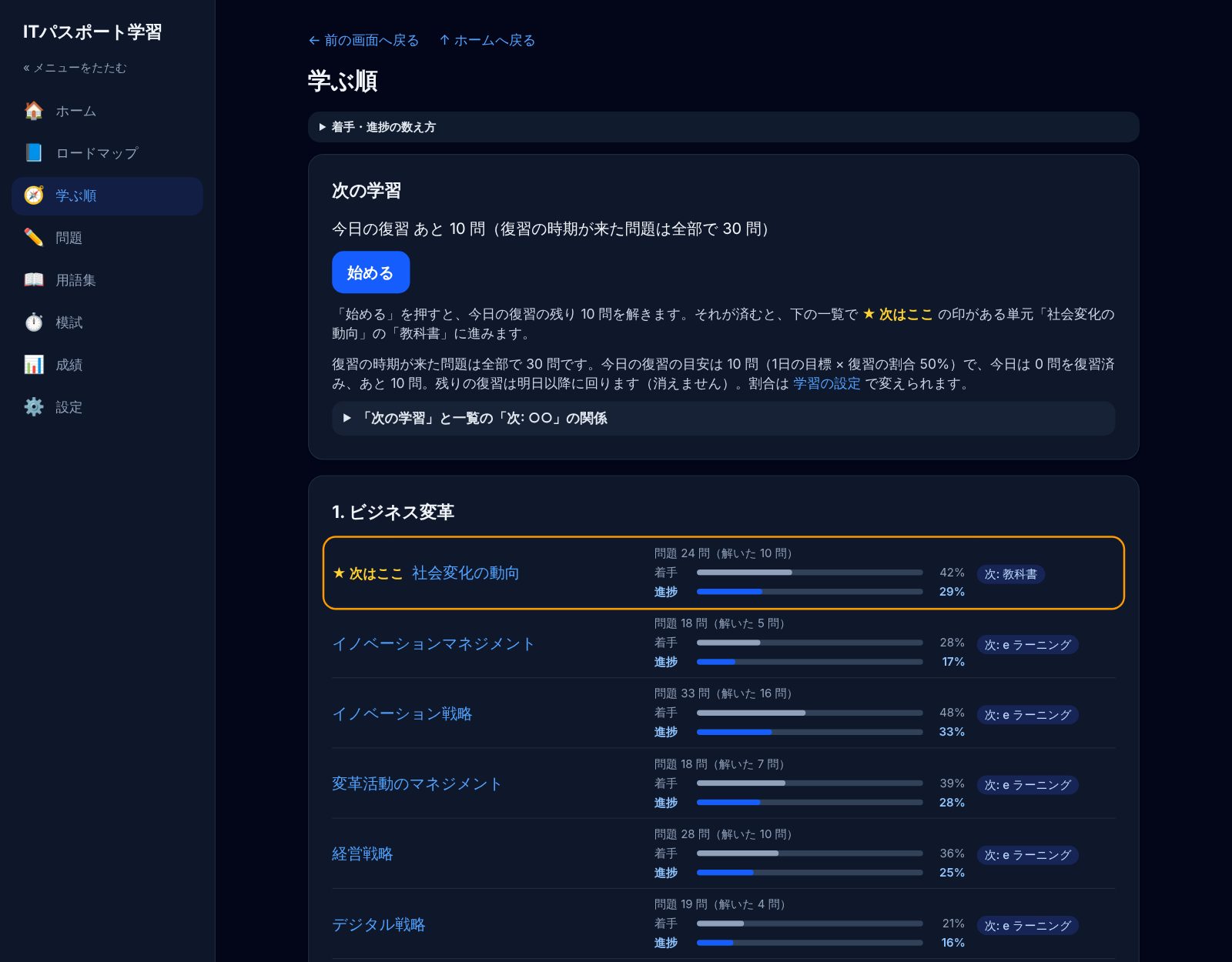
学ぶ順は、単元をおすすめの順に並べた一覧です。★ 次はここの印が付いた単元が、ホームの次の学習で進む単元です。各単元の右に、その単元で次にやること(例:「次: e ラーニング」)が出ます。スマホでは下のメニューの📘 学ぶを押し、上のタブの🧭 学ぶ順で開きます。
上の次の学習の始めるを押すと、まず今日の復習の残りを解き、それが済むと★の単元の教材に進みます。
10. 問題を解く
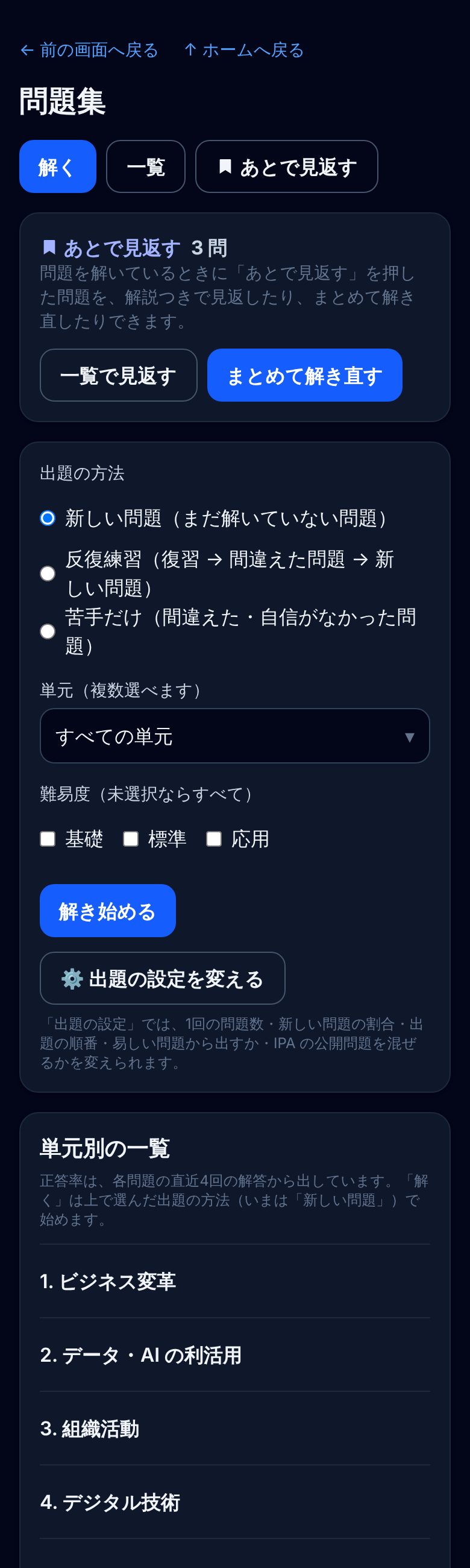
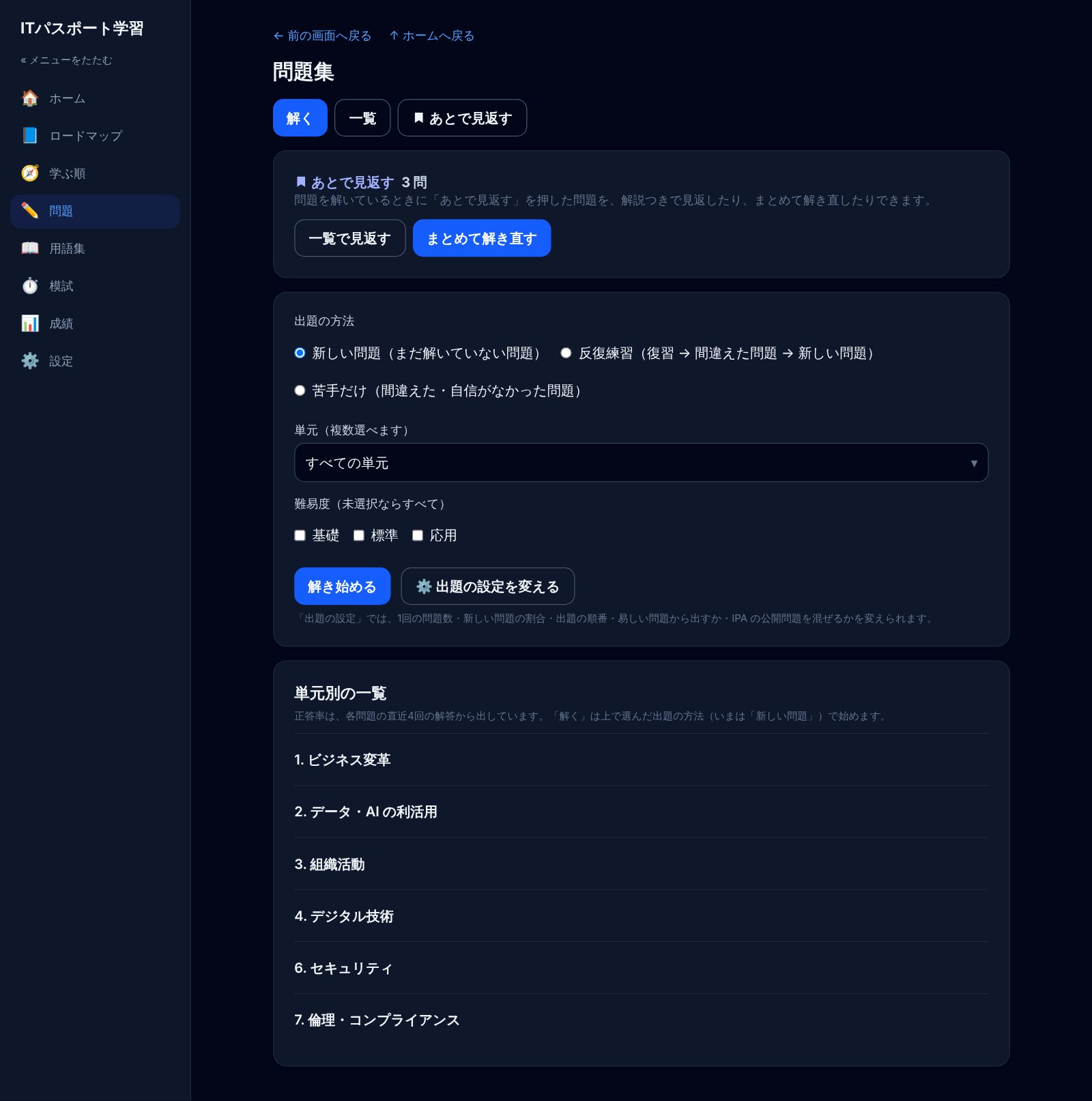
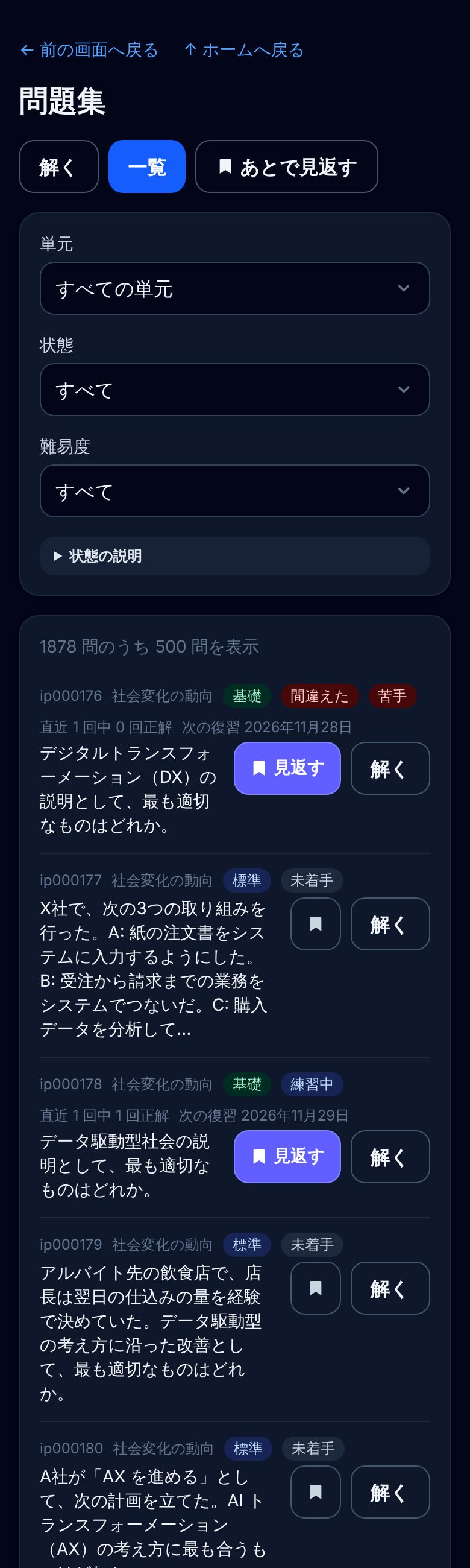
問題(問題集)には、条件を選んでまとめて解く解く、問題を1問ずつ選ぶ一覧、印を付けた問題を見返すあとで見返すの3つのタブがあります。一覧は500問ずつ出し、上に「1878 問のうち 500 問を表示」のように全体の数を示します。残りは一番下の続きを表示で出せます。
問題には、問題文の中の図や表(アローダイアグラム・ガントチャート・パレート図・損益計算書など)を読み取って答えるものがあります。問題文の先頭に【中問A 1/3】のように書いた問題は、本番の中問と同じく1つの場面の説明を3問で使います。どの問題から解いても、場面の説明は毎回はじめから載っています。
問題には、このアプリのオリジナル問題のほかに、IPA(情報処理推進機構)が公開している令和4〜8年度の ITパスポート試験の問題が入っています。公開問題には問題文の上に「出典: 令和8年度 ITパスポート試験 公開問題 問1」のように出典を示し、言い回しを直した問題には「(改変)」と付けています。解説はこのアプリで書いたものです。公開問題は、単元の問題の間に混ぜて出します(学習の設定で、単元の最後にまとめて出すようにも変えられます)。
どの問題にも難易度の印(基礎・標準・応用)が付いていて、問題文の上に出ます。まだ解いていない問題は、最初は基礎から順に出ます(学習の設定で切り替えられます)。問題によっては、図や表を読み取って答えるもの、1つの場面を読んで続けて答えるもの(中問)もあります。図は押すと画面いっぱいに開きます。
まとめて解く(「解く」のタブ)
- 出題の方法を選びます。新しい問題(まだ解いていない問題)、反復練習(復習の時期が来た問題 → 間違えた問題 → 新しい問題の順に選びます。選んだ問題を出す順は、学習の設定の「出題の順番」どおり、教科書の順かランダムです)、苦手だけ(間違えた・自信がなかった問題)の3つです。
- 単元を絞るときは単元で選びます(複数選べます)。難易度(基礎・標準・応用)でも絞れます(何も選ばなければすべて)。
- 解き始めるを押します。1回の問題数や出題の順番は出題の設定を変えるで変えられます。
答え方
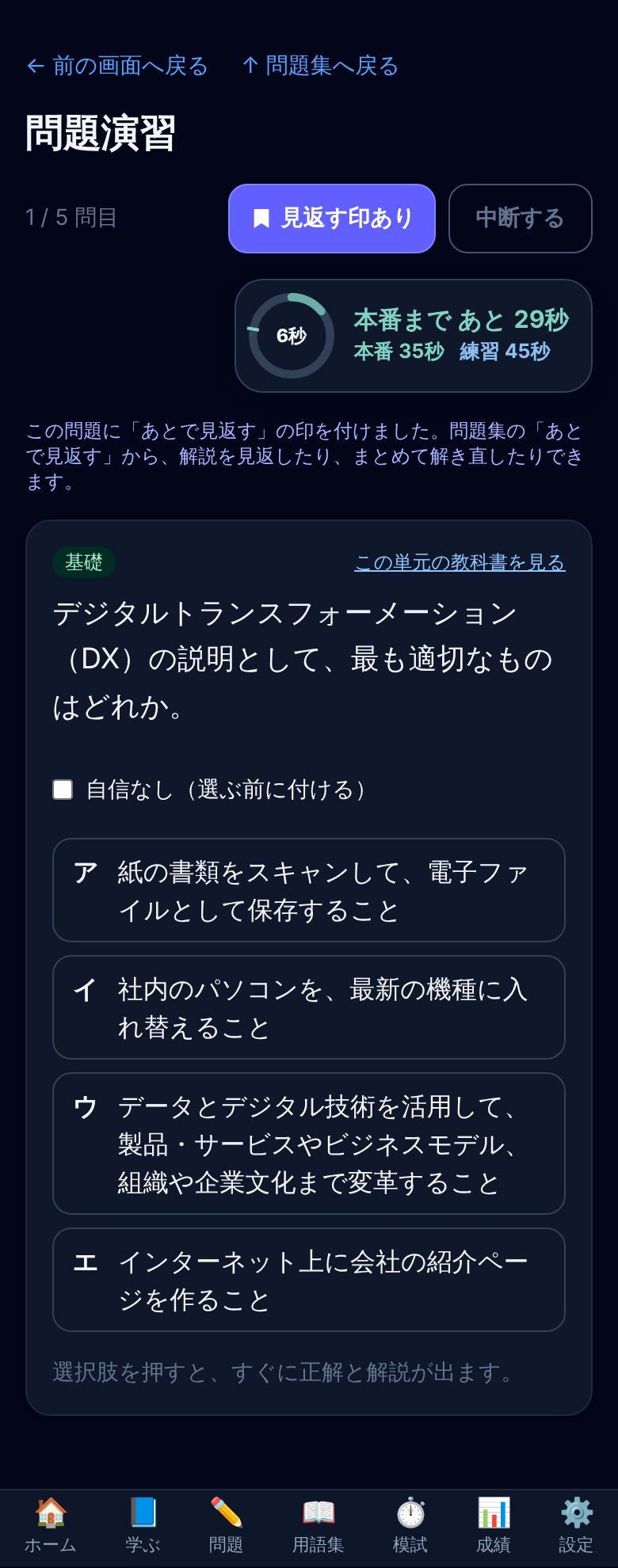
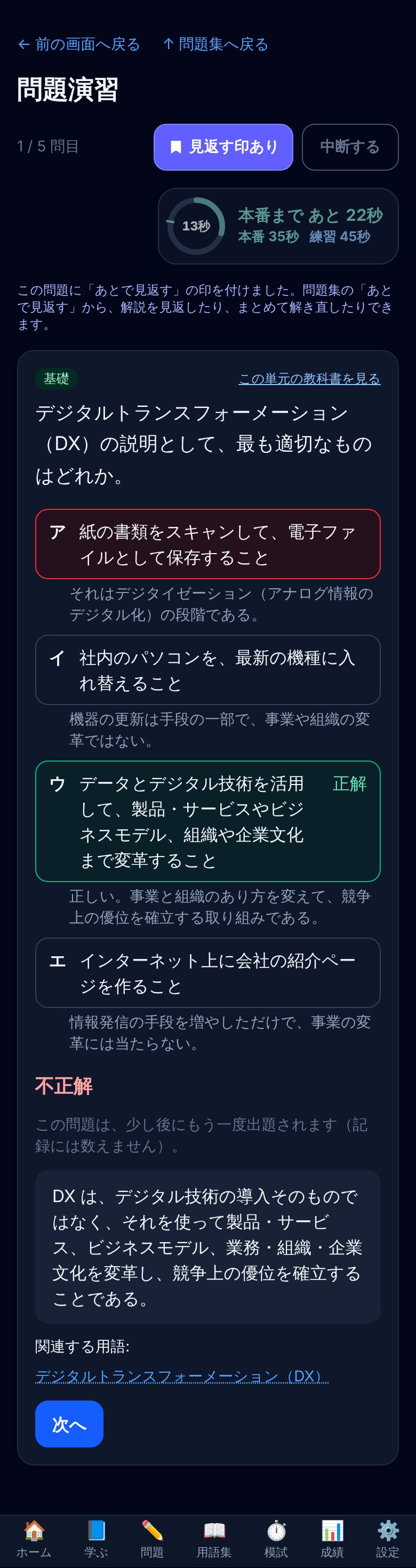
- 選択肢を押すと、すぐに採点されて解説が出ます。どの選択肢がなぜ違うのかも、選択肢ごとに書かれています。
- 自信がないまま選ぶときは、選ぶ前に自信なしに印を付けます。正解しても苦手として扱われ、復習の間隔は伸びません。
- 間違えた問題は、同じセットの中で少し後にもう一度出ます(記録には数えません)。そのあいだ上にはやり直し 1 / 2(本編 5 / 10 問済み)のように、やり直しの残りと本編の進み具合が出ます。
- 途中でやめるときは中断する。続きはホームや問題集から再開できます。
- 分からないときは、問題文の上のこの単元の教科書を見るで、その問題の単元の教科書に戻れます(確認テストの間は出ません)。
- 確認テストに合格すると、結果の画面に単元クリアと出ます。5問以上のセットを全問正解したときも一言出ます。
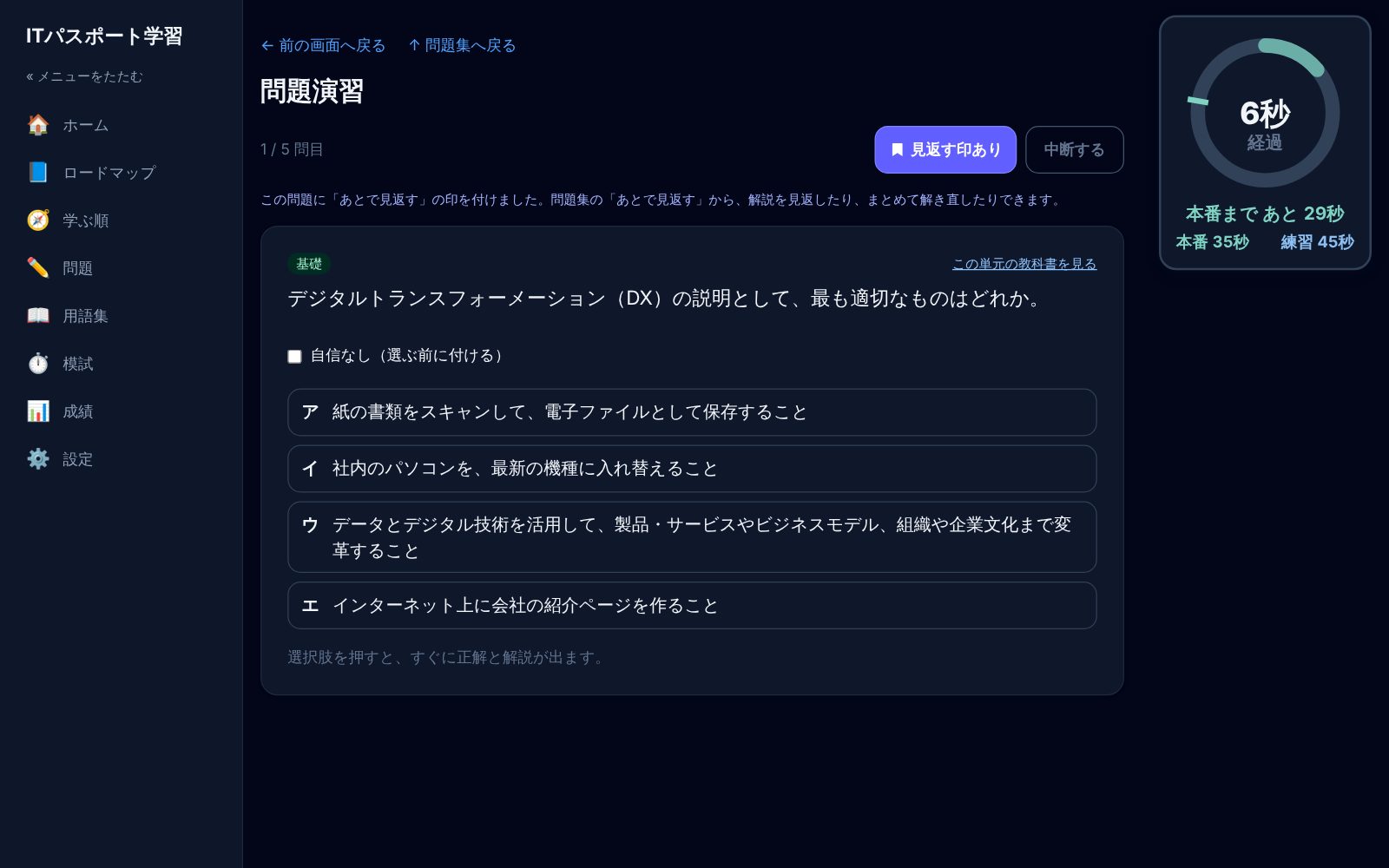
- 経過時間が円の時計で出ます(スマホ・タブレットは問題の上、パソコンは右上)。本番は試験本番の時間配分(120分で100問なので1問72秒)から見た1問の目安、練習は練習で解くときの目安で、問題文と選択肢の長さから決めています。時計の色は、本番の目安までは青緑、練習の目安までは青で、練習の目安を超えた分は内側の青紫の輪で示します。時計を押すと小さく畳めます。表示しないようにするには、学習の設定で経過時間を表示するのチェックを外します。
- あとでもう一度見たい問題は、上のあとで見返すを押して印を付けます(もう一度押すと外れます)。答える前でも後でも付けられます。印は苦手の問題とは別で、通常の出題には影響しません。
あとで見返す
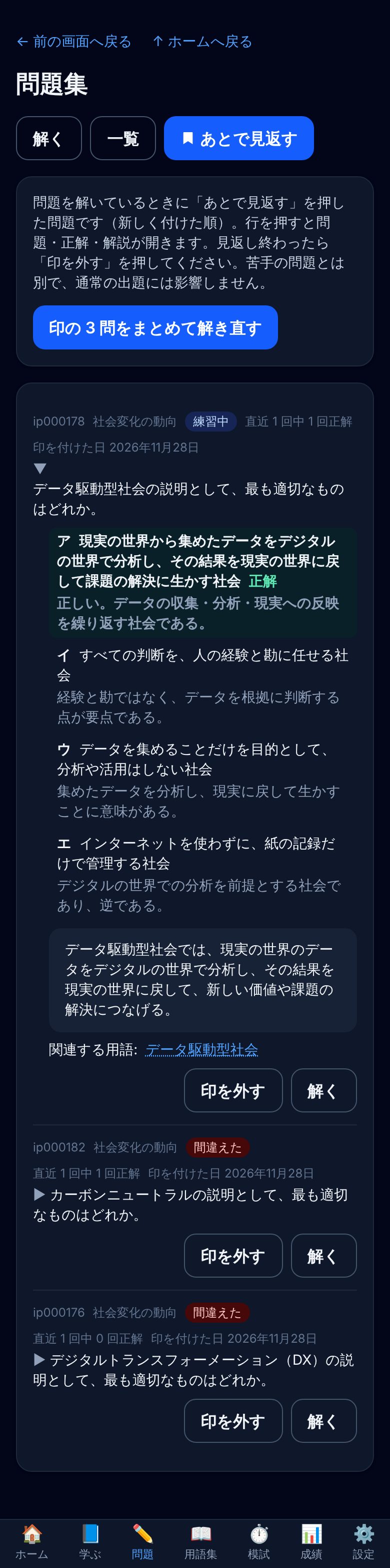
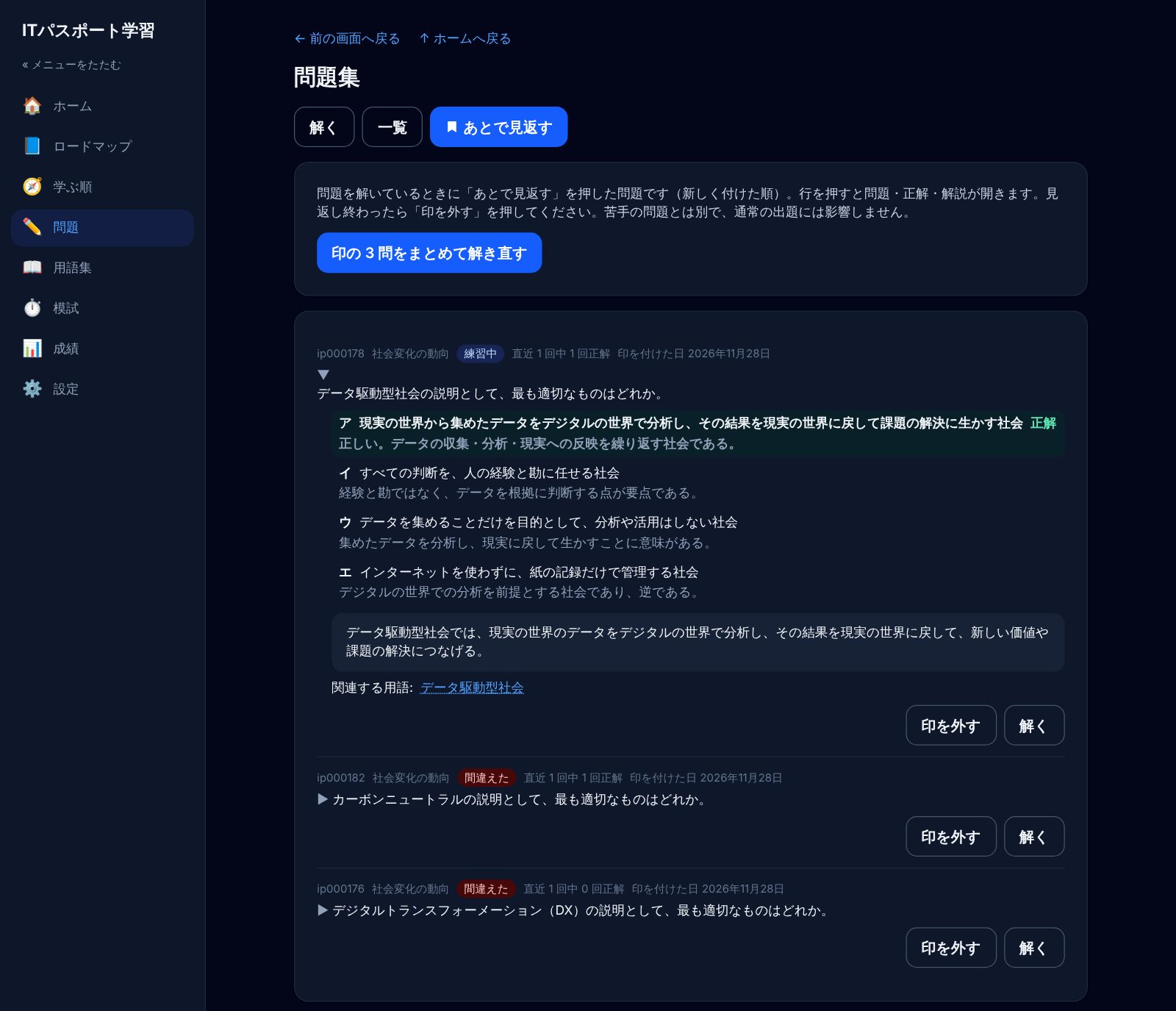
印を付けた問題は、問題集のあとで見返すのタブに、新しく付けた順に並びます。解くのタブのいちばん上にも、印の数と入口が出ます。
- 行を押すと、問題文・選択肢・正解・選択肢ごとの解説が開きます。まだ一度も答えていない問題は、答えるまで正解を出しません。
- まとめて解き直すで、印の問題をまとめて解けます(1回に新しく印を付けた50問まで)。1問だけなら行の解く。
- 見返し終わったら印を外す。一覧のタブでも、状態を「あとで見返す」にすると印の問題だけに絞れ、行の印のボタンで付け外しできます。
- 一覧の状態では、ほかに「自信なし」(前回「自信なし」を付けた問題)と「苦手」でも絞れます。難易度でも絞れ、行には難易度・自信なし・苦手(克服中)の印が出ます。
11. 用語集
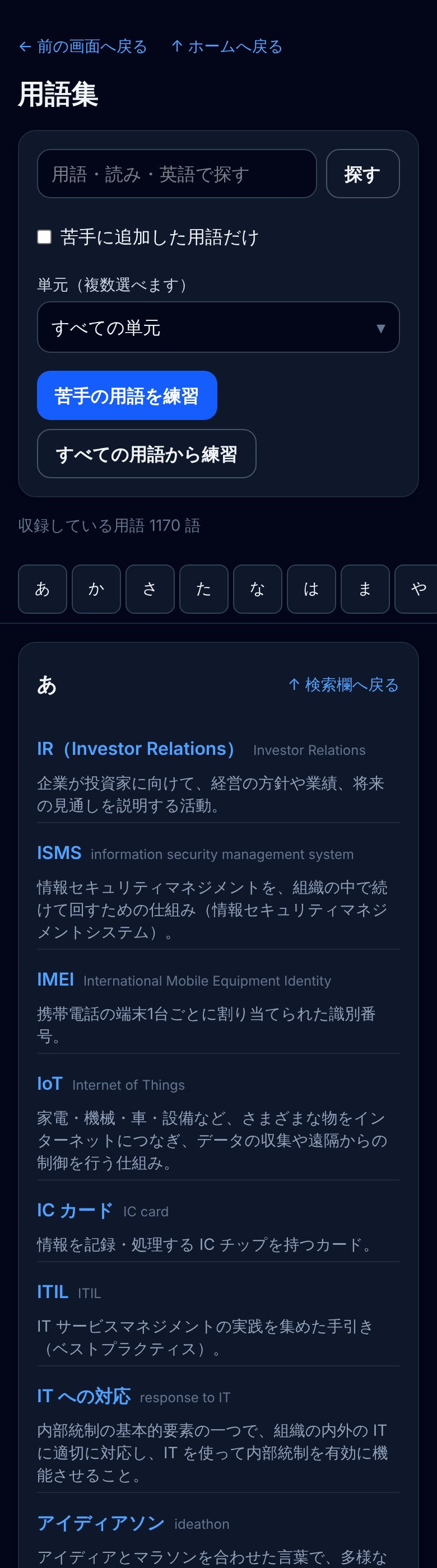
試験に出る用語を、読み・英語でも探せます(検索語は50文字まで)。用語名は空白の有無を問わずに探します(「フィジカルAI」でも「フィジカル AI」が見つかります)。五十音の索引は画面の上に貼りついているので、下へ読み進めてもすぐ別の行へ飛べます。
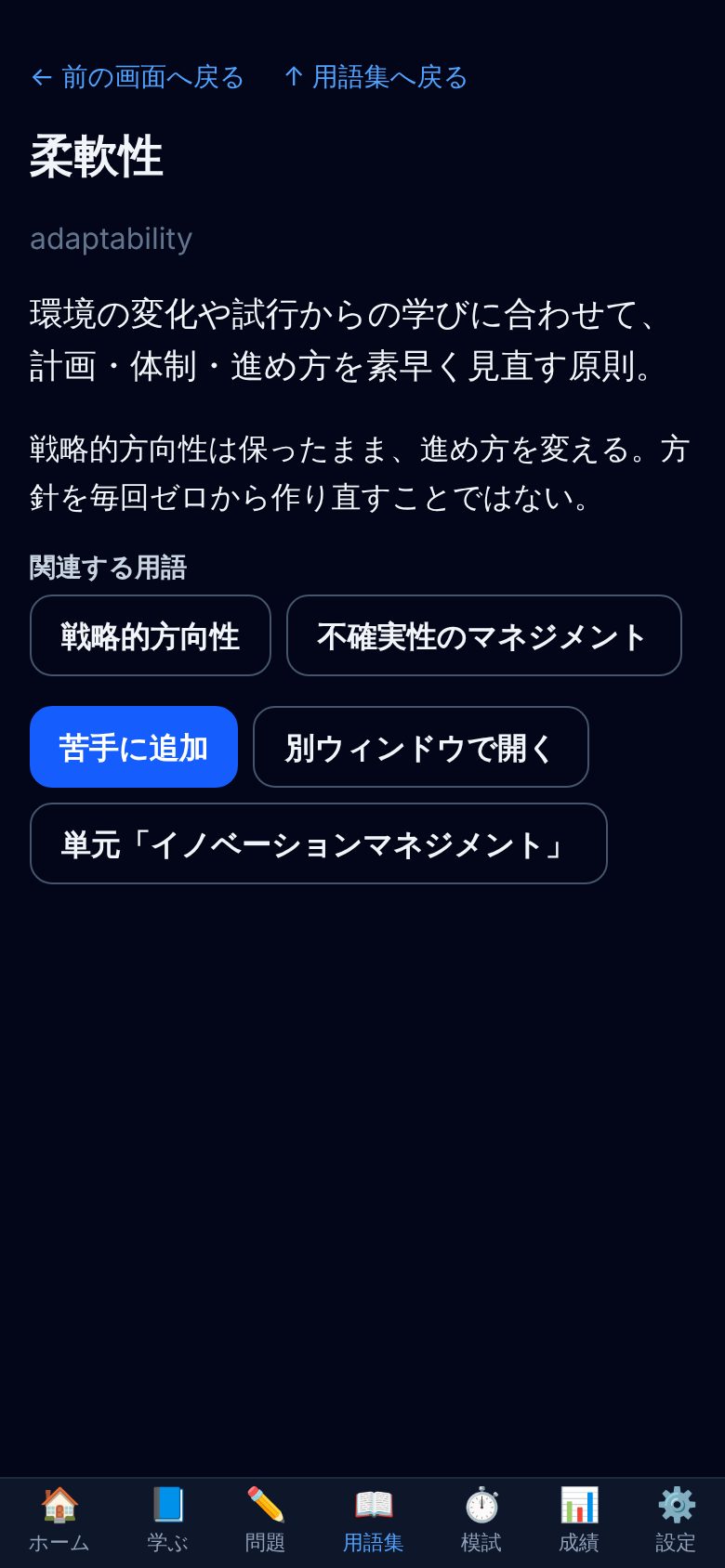
- 用語を開いて苦手に追加すると(押すとすぐ苦手から外すに変わります)、苦手の用語を練習でまとめて練習できます。
- 用語のページの下には、意味のつながる関連する用語が並び、押すとその用語へ移れます。「フリーランス法」のような通称でも探せます。
- 別ウィンドウで開くを使うと、教科書や問題を開いたまま用語を横に並べて読めます。
- 一覧の上に、収録している用語の数(検索・絞り込みをしているときは当てはまる数)が出ます。
- 用語の練習を途中でやめたときは、用語集の上の中断した用語の練習の続きから再開できます。
12. 模擬試験
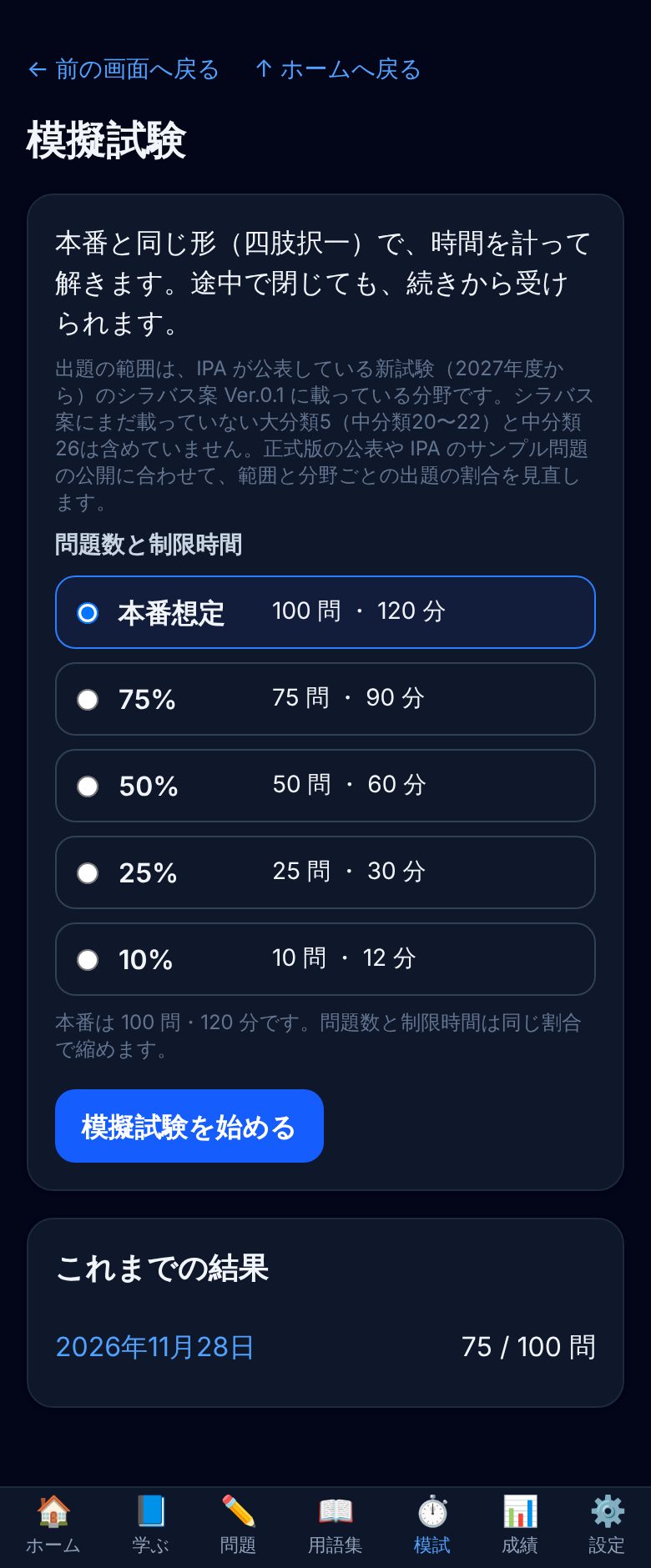
本番と同じ形(四肢択一)で、時間を計って解きます。本番想定は100問・120分で、時間が取れないときは 75%・50%・25%・10% の量でも受けられます(問題数と制限時間は同じ割合で縮みます)。出題の範囲はシラバス案 Ver.0.1 に載っている分野で、まだ載っていない大分類5(中分類20〜22)と中分類26は含めていません(画面にも書いてあります)。正式版や IPA のサンプル問題が公表されたら、範囲と割合を見直します。
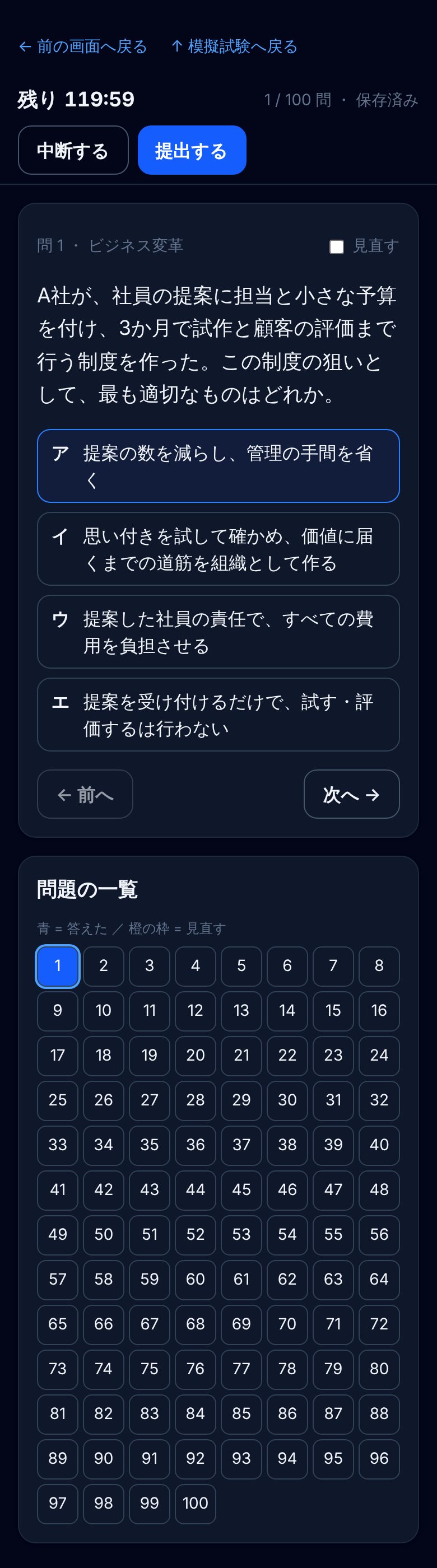
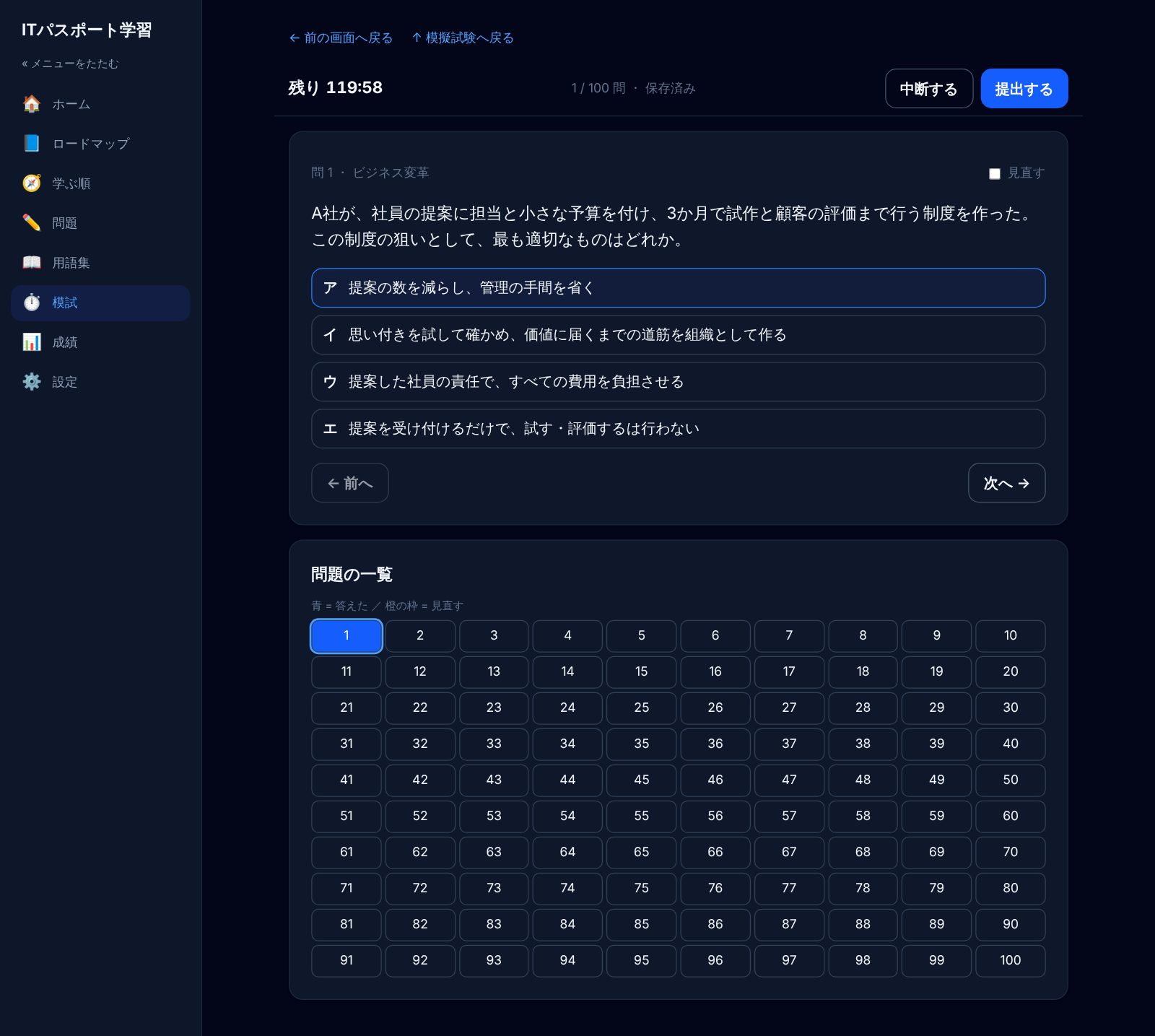
- 上に残り時間が出ます。答えと見直すの印は選んだらすぐ保存されるので、途中で閉じても続きから受けられます。保存が済む前に閉じようとすると、確かめる表示が出ます。
- 続きから受けると、最後に開いていた問題から始まります。
- 迷った問題は見直すに印を付け、下の問題の一覧から戻れます。
- すべて答えたら提出する。結果の画面には、得点と分野ごとの得点のほかにかかった時間(中断していた時間は数えません)と制限時間が出ます。結果はこれまでの結果と成績の模擬試験で見られます。答えなかった問題は得点では不正解ですが、成績の解答数・着手や、ホームの「今日解いた問題」には数えません。
13. 成績
成績は、解いた問題・模擬試験・用語の練習の記録から、いまの実力と弱いところを数字と図で示す画面です。上のボタンで10種類の見方を切り替えます。迷ったら次の順に見ると、やることが決まります。
- まとめ
- 能力分析
- 分野別・苦手
- ▶ 苦手を練習
どの見方にも▶ 苦手を練習のボタンがあり、そこに出ている弱いところの問題だけをすぐに解けます。分析して終わりにせず、その場で練習に移れるのがこの画面の使い方です。
正答率は、各問題の直近4回の解答から出しています。昔の間違いがいつまでも残らず、解き直して正解すればすぐ数字に表れます。解答が5回に満たない分野・単元は、たまたまの結果で判断しないよう、どの見方でも「—」(判断待ち)と表示します。
まとめ
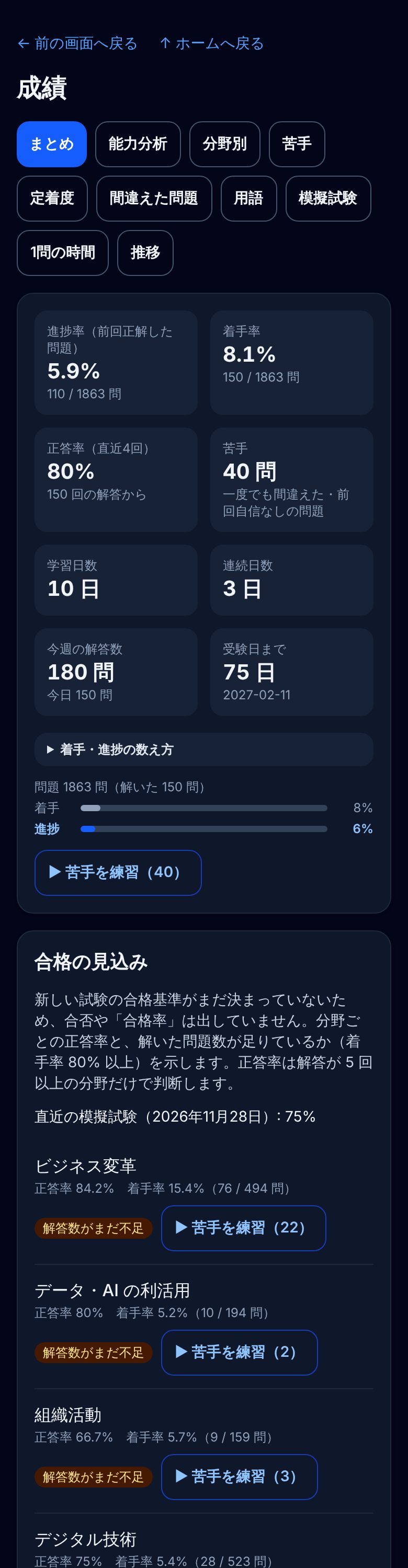
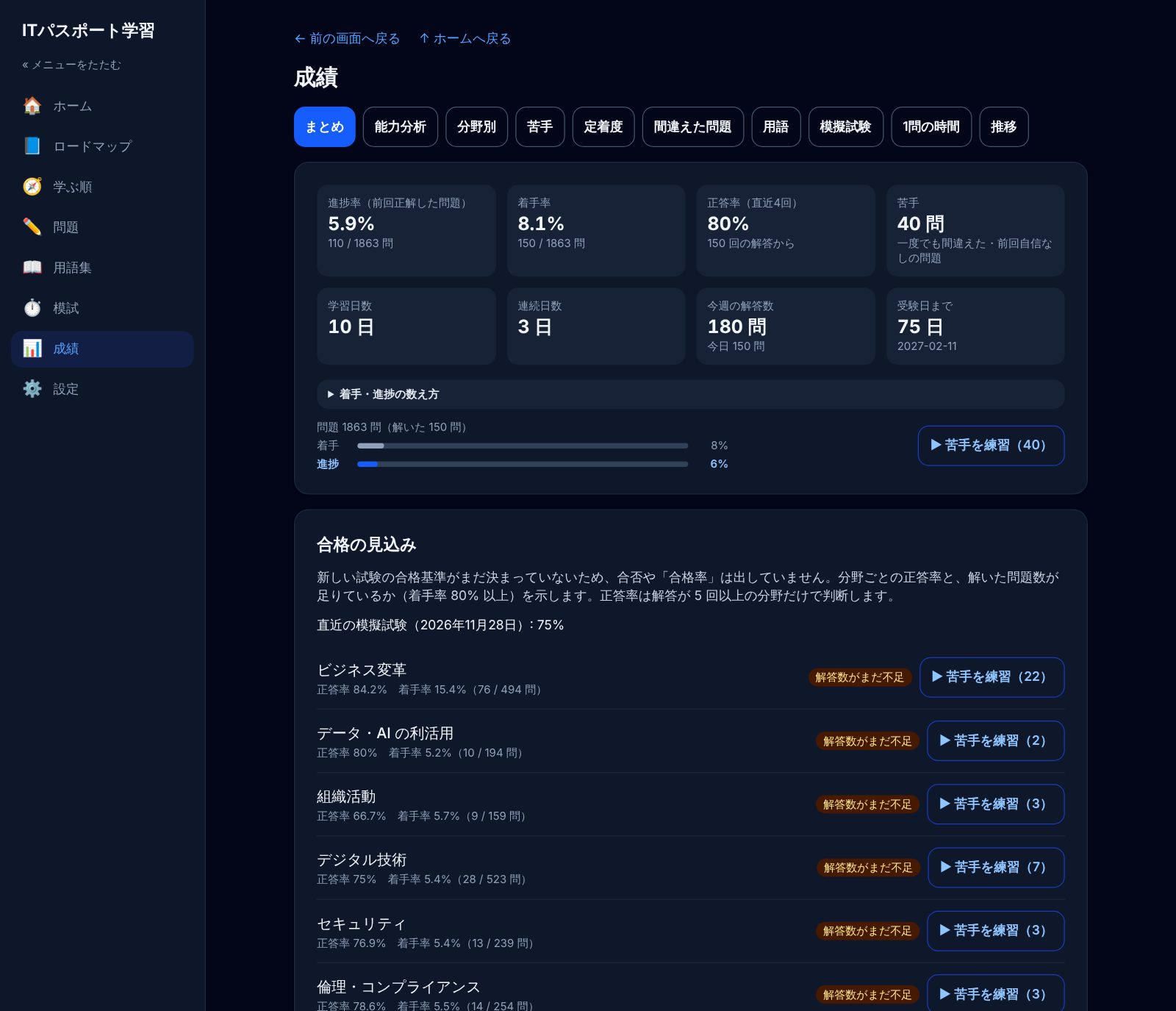
全体の数字を1画面にまとめています。進捗率(前回の解答が正解だった問題の割合)・着手率・正答率・苦手の問題数(一度でも間違えた問題と、前回「自信なし」を付けた問題。間違えた問題はあとで正解しても残り、「自信なし」は次に付けずに正解すると外れます)・学習日数・連続日数・今週の解答数・受験日までの日数が並び、下に分野ごとの合格の見込みと達成バッジが出ます。達成バッジは、連続して学習した日数(これまでで最長)・解いた問題の数・確認テストに合格した単元の数・定着した問題の数の節目で付き、まだのものには「あと◯」と出ます。学習の設定で「苦手から外す」を選ぶと、続けて自信ありで正解した苦手は苦手の数から外れます。
新しい試験の合格基準はまだ決まっていないため、合否や「合格率」は出していません。分野ごとの正答率と、解いた問題数が足りているか(着手率 80% 以上)を示します。
能力分析
能力分析は、試験範囲の6つの大分類(ビジネス変革・データ・AI の利活用・組織活動・デジタル技術・セキュリティ・倫理・コンプライアンス)ごとの実力を、1枚のレーダーチャートで比べる画面です。どの分野が得意で、どこから手を付ければ点が伸びるかがひと目で分かります。画面は上から次の4つでできています。

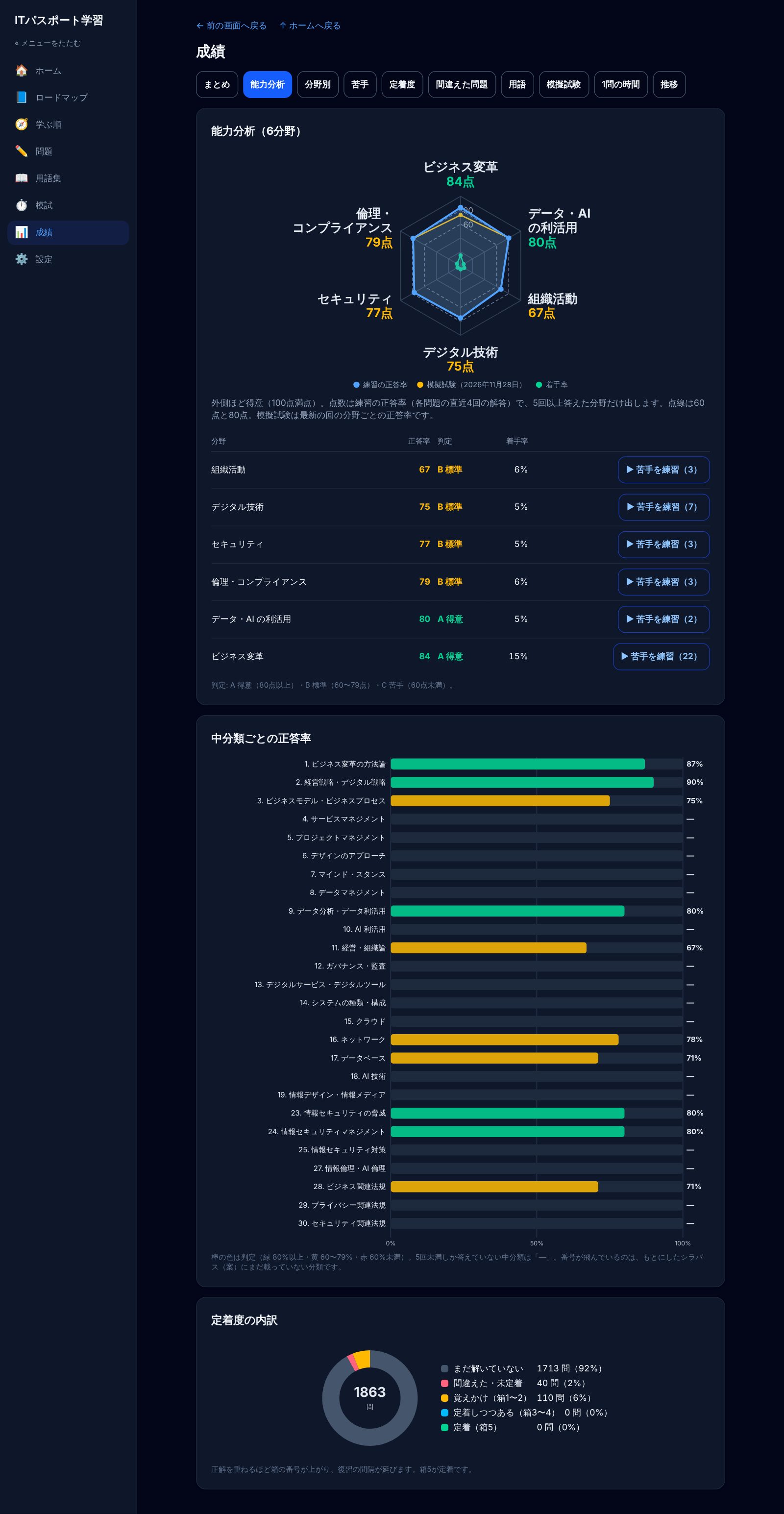
① レーダーチャート(6分野)
- 外側ほど得意です(100点満点)。点線の輪は60点と80点で、80点の輪の外に出ている分野は得意、60点の輪より内側は苦手の目安です。
- 3つの線を重ねて表示します。青: 練習の正答率、黄: 最新の模擬試験の正答率、緑: 着手率(その分野の問題のうち1度でも解いた割合)。
- 青と黄の差を見ると、練習ではできていても本番形式で落としている分野(時間の圧力や問題の混ざり方に弱い分野)が分かります。
- 緑が小さい分野は、まだ問題に手を付けていない分野です。正答率が高くても解いた数が少なければ当てになりません。
② 分野ごとの表と判定
- 6分野を正答率の低い順に並べます。一番上が、いま最も点を伸ばしやすい分野です。
- 判定は3段階です。A 得意(80点以上)・B 標準(60〜79点)・C 苦手(60点未満)。解答が5回に満たない分野は判断待ちです。
- 右の▶ 苦手を練習(数)で、その分野の苦手な問題(間違えた・自信がなかった問題)だけをすぐに解けます。かっこの数字が対象の問題数です。
③ 中分類ごとの正答率
大分類をさらに細かく分けた中分類ごとの正答率を、横棒で並べます。棒の色が判定で、緑は80%以上・黄は60〜79%・赤は60%未満です。大分類では平均して見えなくなる弱点(たとえば「ビジネス変革」は得意でも、その中の「サービスマネジメント」だけが弱い、など)を見つけるのに使います。
④ 定着度の内訳
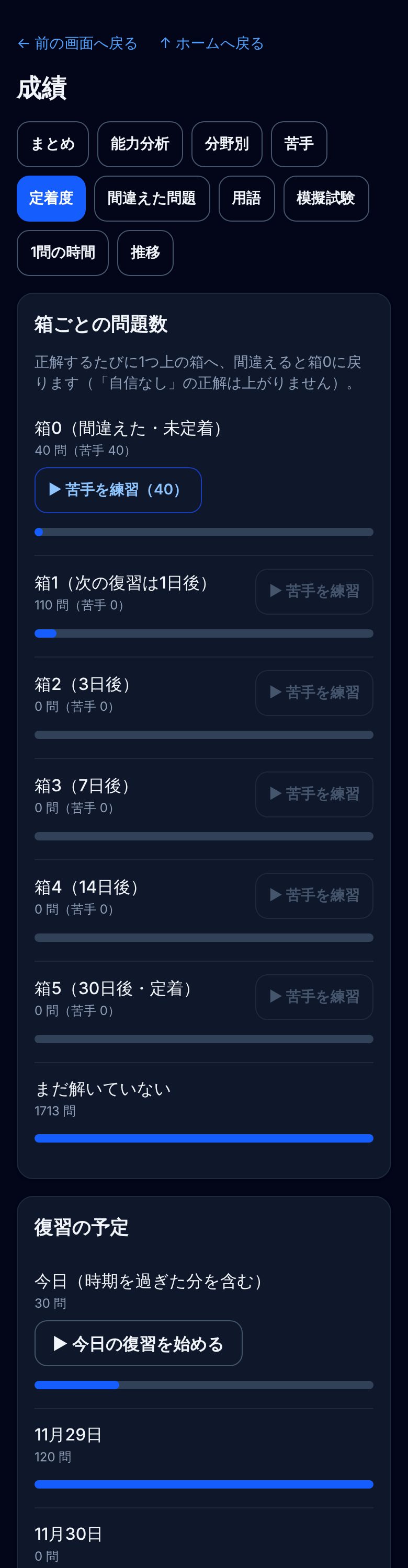
すべての問題を、覚えた度合いで5つに分けたドーナツグラフです。正解するたびに「箱」の番号が上がり、復習の間隔が 1日 → 3日 → 7日 → 14日 → 30日 と延びます。箱5が定着です。間違えると箱0に戻ります。
- まだ解いていないが大きいうちは、新しい問題を進める時期です。
- 間違えた・未定着と覚えかけが大きいときは、ホームの復習と苦手を優先します。
- 試験が近づくにつれて、定着の割合を増やしていくのが目標です。
能力分析の使い方の例: 表の一番上(正答率が最も低い分野)の▶ 苦手を練習を押す → 解き終わったら能力分析に戻り、その分野の点と中分類の棒の色が変わったかを見る → 次に低い分野へ。週に1回は模擬試験を受けて、黄の線(本番形式の正答率)も重ねて確かめると、練習と本番の差が分かります。
そのほかの見方
| 見方 | 分かること・使い方 |
|---|---|
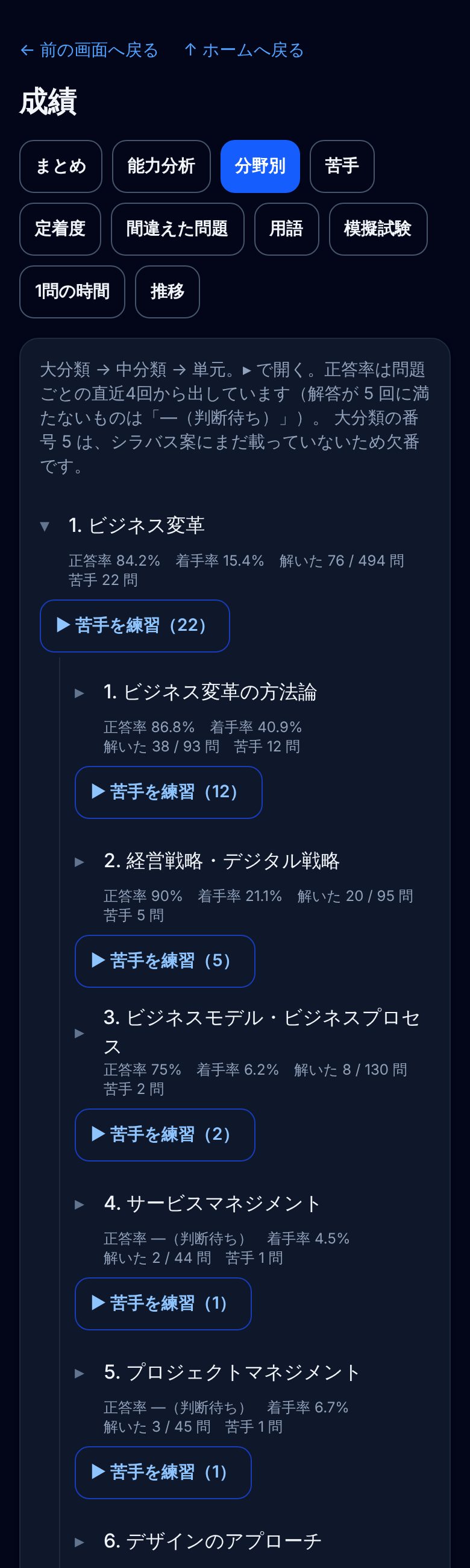
| 分野別 | 大分類 → 中分類 → 単元の順に、正答率・着手率・解いた数・苦手の数。▸ で開いていき、弱い単元を探す。 |
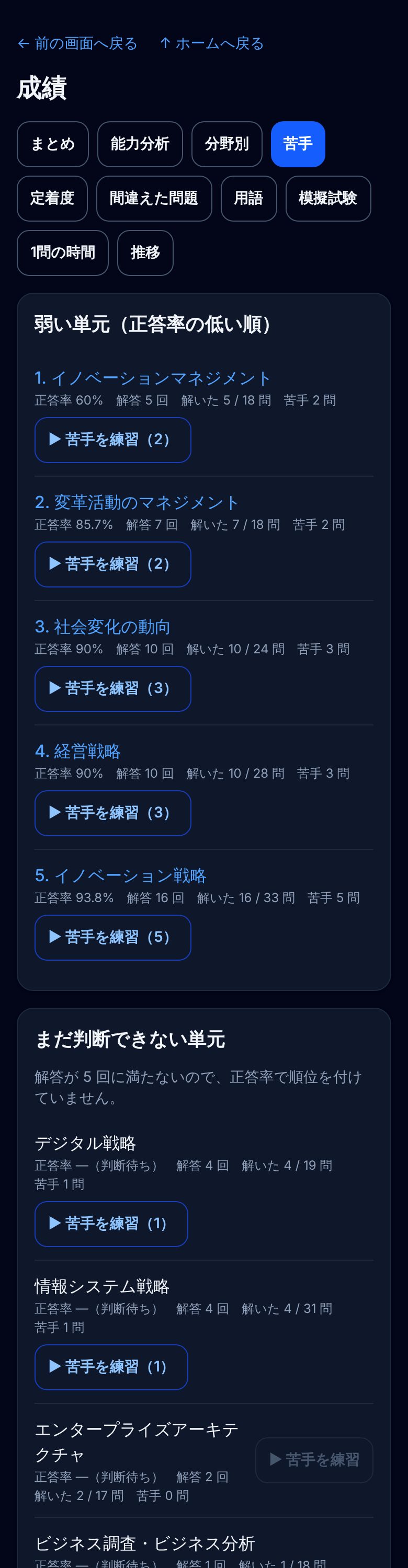
| 苦手 | 弱い単元を正答率の低い順に並べる。単元ごとに▶ 苦手を練習。 |
| 定着度 | 箱0〜5ごとの問題数と、今日以降の復習の予定(日ごとの問題数)。▶ 今日の復習を始めるもここから。 |
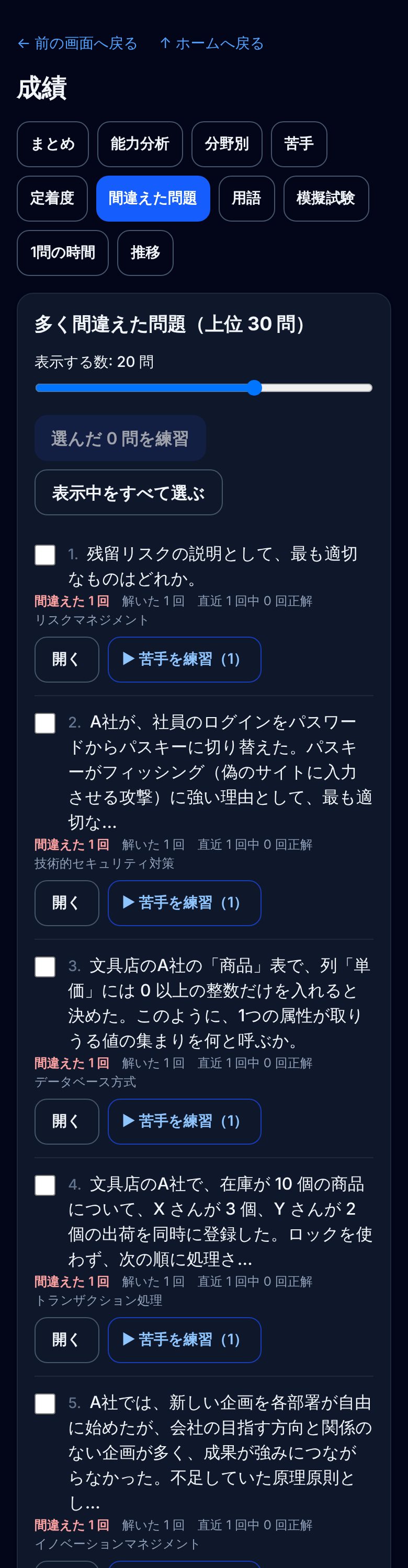
| 間違えた問題 | 多く間違えた問題の上位。チェックを付けて選んだ ○ 問を練習、または1問ずつ開く。 |
| 用語 | 用語の練習の結果と、苦手に追加した用語。 |
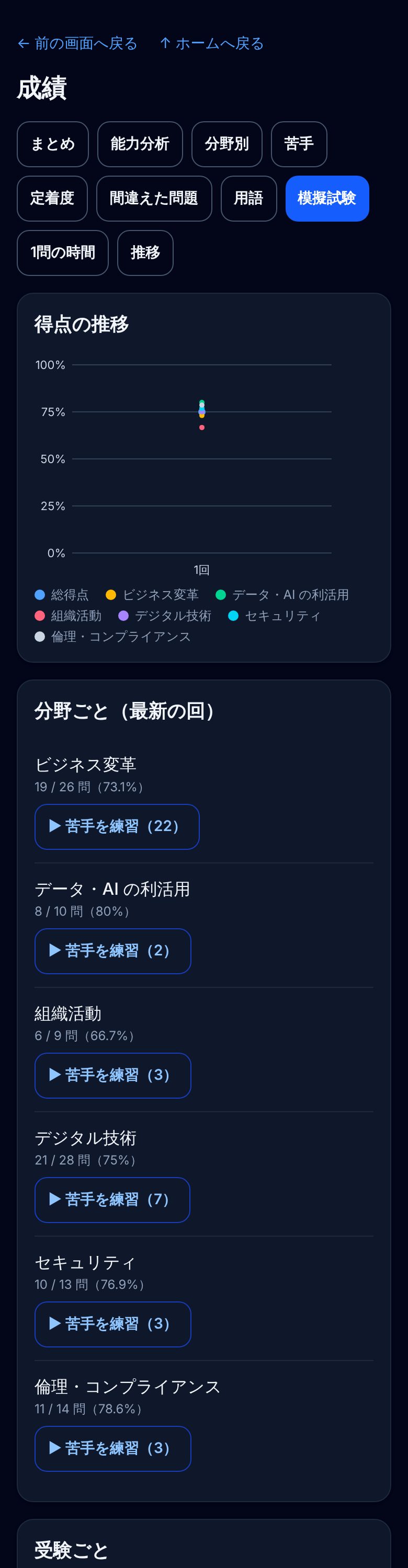
| 模擬試験 | 受けた回ごとの得点の推移と、最新の回の分野ごとの得点。回ごとに、その回に出た問題のうち今も苦手な問題を練習できる。 |
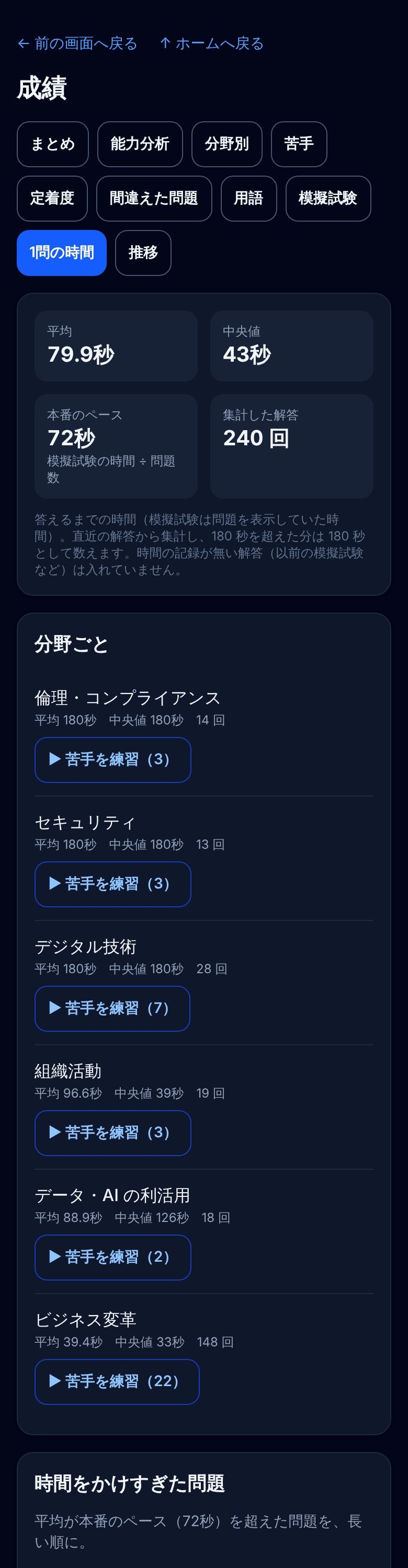
| 1問の時間 | 1問にかけた時間の平均・中央値と、本番のペース(120分 ÷ 100問 = 72秒)との比較。分野ごとの時間と、時間をかけすぎた問題。 |
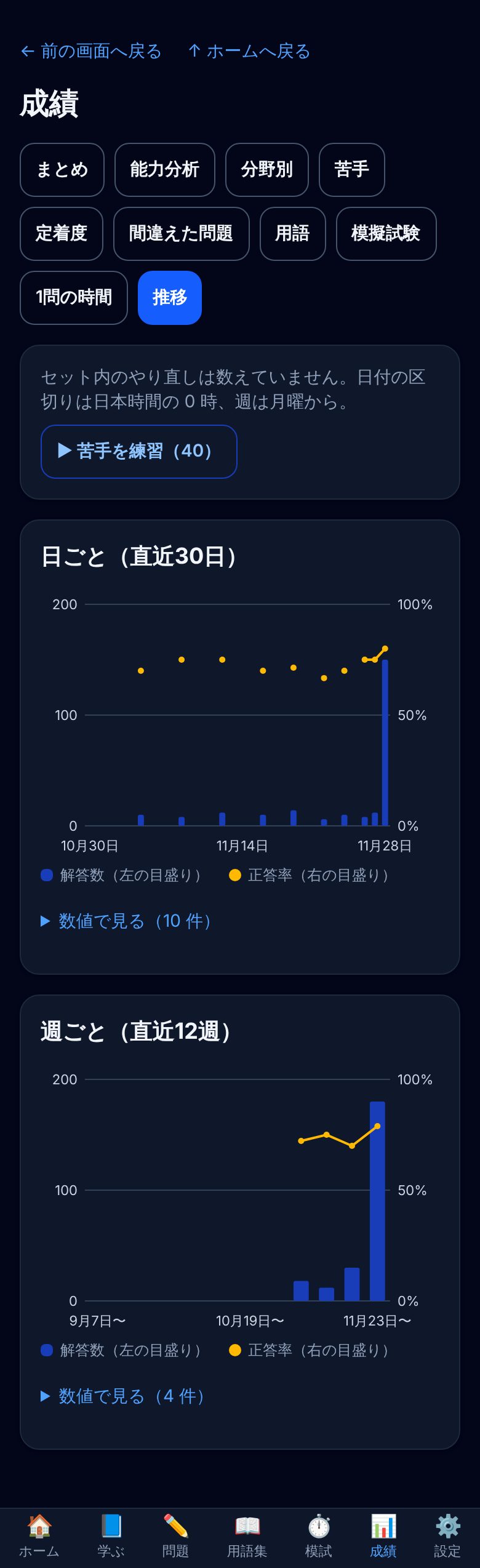
| 推移 | 日ごと(直近30日)・週ごと(直近12週)の解答数と正答率のグラフ。学習の量と質の変化を見る。 |
14. 学習の設定
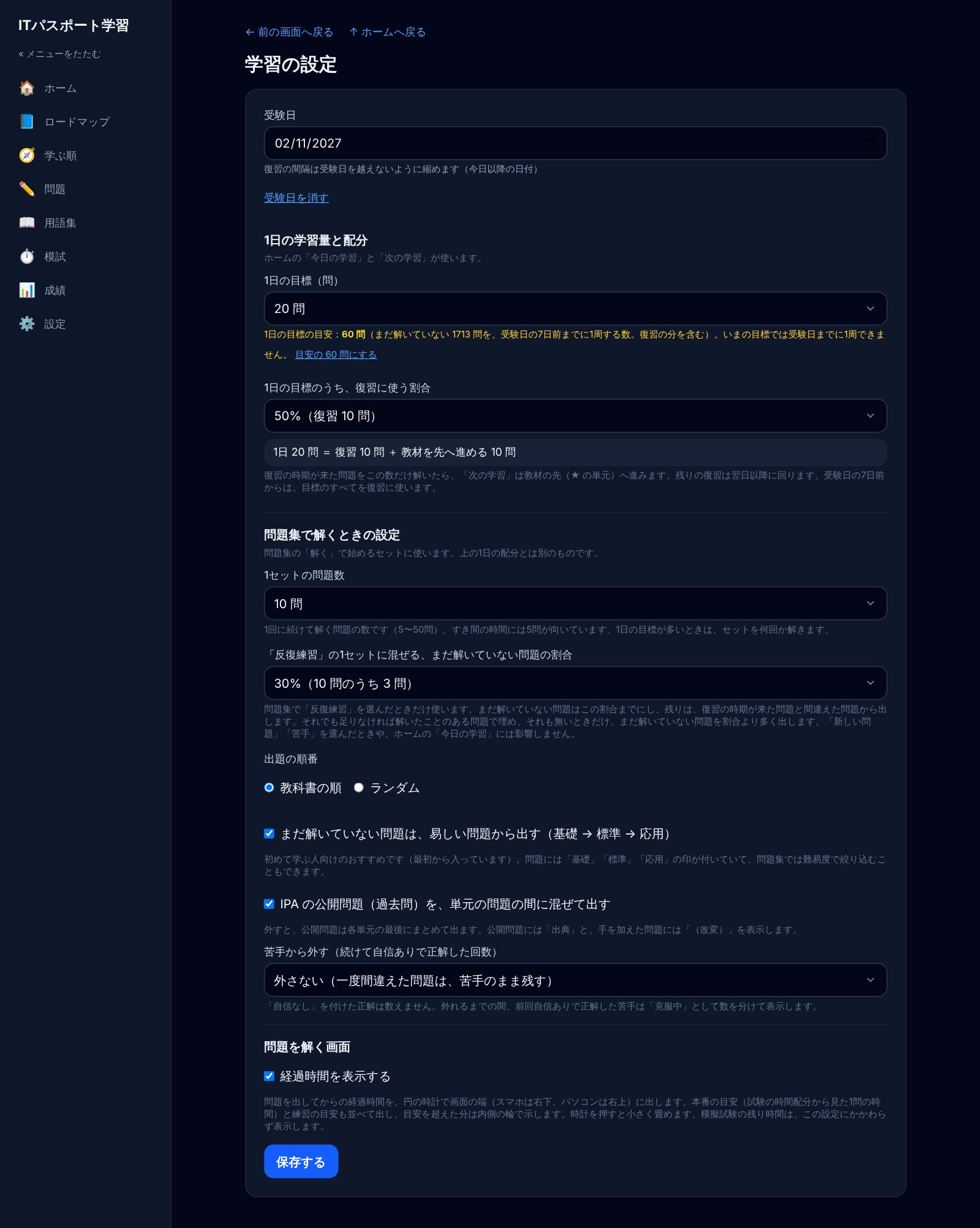
ホームの学習の設定で、受験日と1日の学習量を決めます。最初に受験日だけは設定しておくと、復習の間隔が受験日までに収まります。受験日は今日以降の日付だけを選べます。受験日を決め直したいときは受験日を消すで未設定に戻せます。保存すると、画面の上に保存できたことが出ます。保存するを押さずに別の画面へ移ろうとすると、変更が保存されていないことを確かめる表示が出ます。
- 1日の目標と復習に使う割合: たとえば1日20問・復習50%なら、復習10問と、教材を先へ進める10問です。受験日を保存すると、1日の目標の下に、受験日の7日前までに未着手の問題を1周する目安が出ます。いまの目標が目安より少ないときは目安の◯問にするで目標を合わせられます(保存で確定します)。受験日や復習の割合を変えたときは、保存すると目安を計算し直します。
- 問題集で解くときの設定: 1セットの問題数(5問・10〜50問。すき間の時間には5問が向いています)、反復練習での新しい問題の割合、出題の順番(教科書の順・ランダム)。出題の順番は、選んだ問題を出す順です(反復練習でどの問題を選ぶかの優先は、復習 → 間違えた問題 → 新しい問題のまま変わりません)。新しい問題の割合は「新しい問題はここまで」の上限です。復習の時期が来た問題と間違えた問題がセットの残りに足りないときは、まず解いたことのある問題で埋め、それも無いとき(その単元を解き始めたばかりのときなど)だけ、新しい問題を割合より多く出します。
- 易しい問題から出す(最初から入っています): まだ解いていない問題を 基礎 → 標準 → 応用 の順に出します。外すと教科書の順(またはランダム)のままです。
- IPA の公開問題を混ぜて出す(最初から入っています): 公開問題を単元の問題の間に混ぜます。外すと、公開問題は各単元の最後にまとめて出ます。
- 苦手から外す: 「外さない」(最初の設定)か、2〜4回続けて自信ありで正解したら苦手から外すかを選びます。「自信なし」を付けた正解は数えません。
- 問題を解く画面: 経過時間を表示するのチェックで、問題を解くときの経過時間の時計を出すかどうかを切り替えます(模擬試験の残り時間は、この設定にかかわらず出ます)。

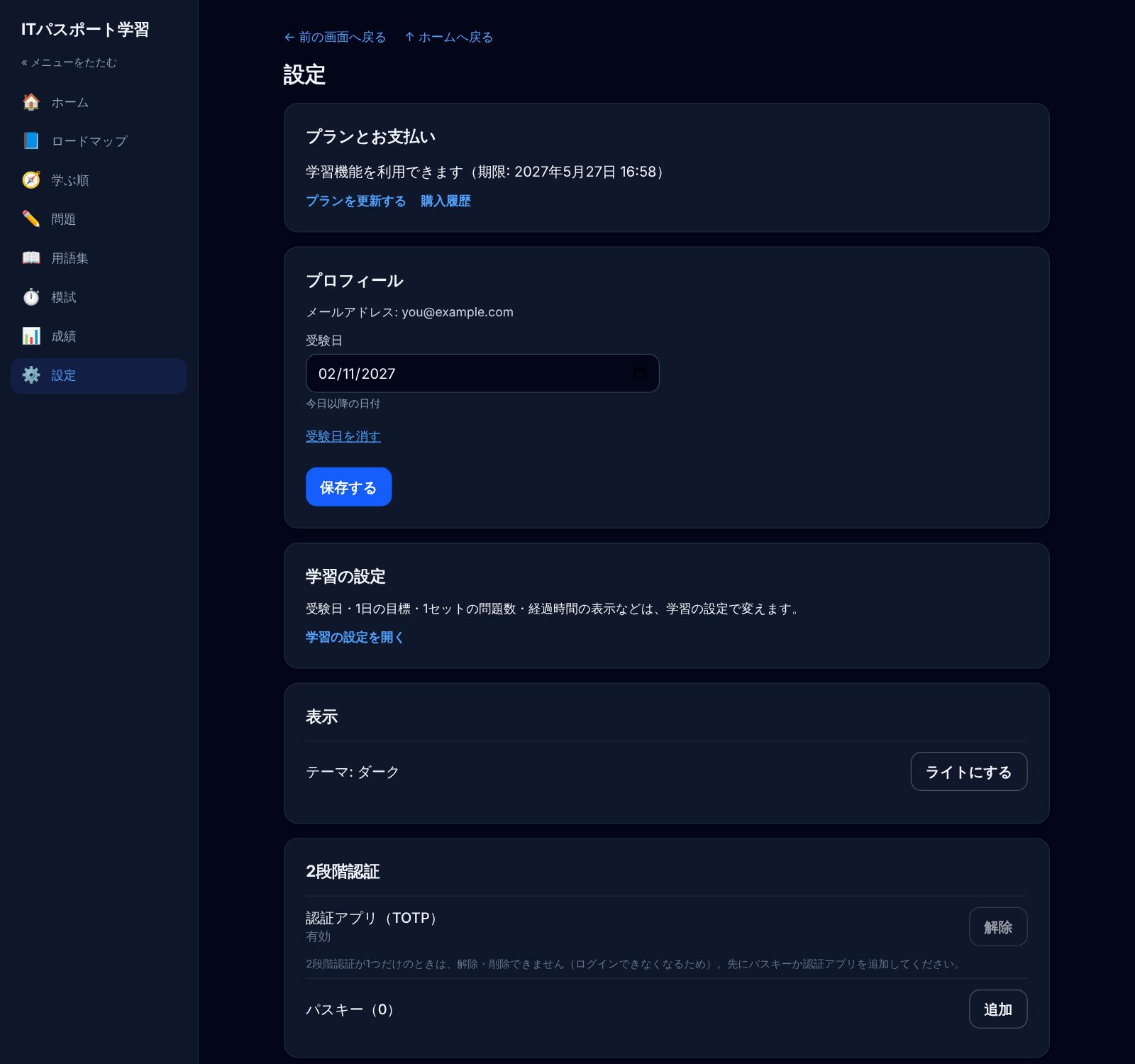
15. アカウントの設定
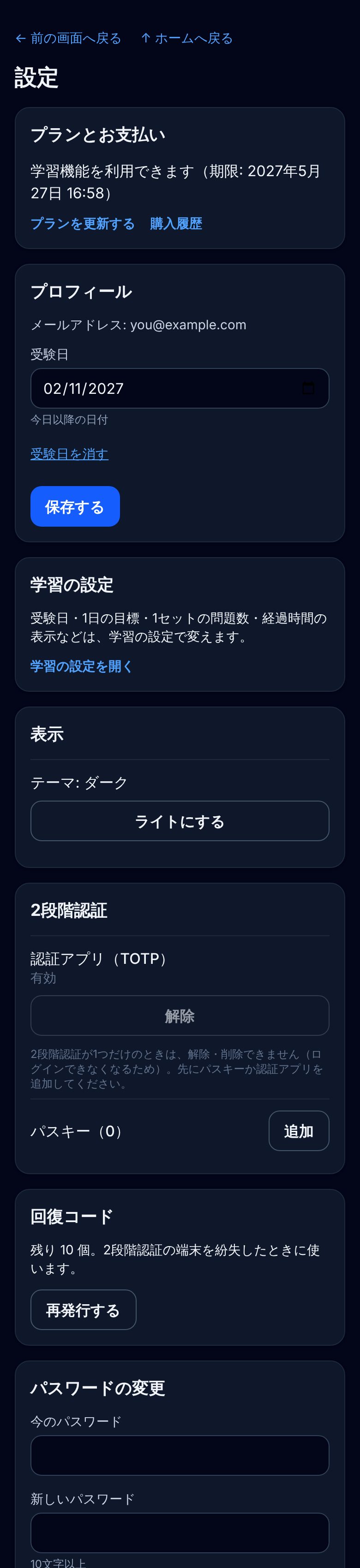
メニューの設定では、アカウントに関わることをまとめて扱います。
- プランとお支払い: 利用期限、プランの更新、購入履歴。決済画面で支払わずに戻った注文は「決済待ち」と出て、決済画面の有効時間が過ぎると「未完了(請求はありません)」に変わります。支払っていない注文に請求はありません。決済画面のメールアドレス欄には登録したメールアドレスが入っていて、領収書はそこに届きます。
- プロフィール: メールアドレスと受験日(学習の設定の受験日と同じもの。受験日を消すで未設定に戻せます)。
- 学習の設定: 学習の設定を開くで、受験日・1日の目標・1セットの問題数・経過時間の表示などを変える画面(14章)へ移ります。スマホでホームへ戻らずに開けます。
- 表示: ダークとライトの切り替え。
- 2段階認証: 認証アプリの設定・解除、パスキーの追加(スマホと PC の両方に登録しておくと安心です)。2段階認証が1つだけのときは、ログインできなくなるのを防ぐため解除・削除できません(画面にもそう出ます)。先にもう1つ追加してください。
- 回復コード: 残りの数の確認と再発行。
- パスワードの変更。
- メールアドレスの変更: 新しいアドレスに確認メールが届き、そのリンクを開くと変わります。
- ログイン中の端末: ログインしている端末と最終利用日時の一覧。ほかの端末はログアウトさせるで締め出せます(なくした端末など)。
- ログイン履歴: ログイン・2段階認証などの日時・内容・端末。身に覚えのない記録があれば、パスワードを変えて、ほかの端末をログアウトさせてください。
- データ: 自分のデータ(学習の記録など)を JSON 形式でダウンロードできます。ログアウトもここです。
- 退会: 確認の欄に「退会する」と入力すると押せます。退会するとログインできなくなり、データは30日後に完全に削除されます。
- 一番下に、アプリのバージョンと改修履歴があります。
16. 困ったとき
2段階認証のスマホをなくした・機種を変えた
ログインの2段階目で回復コードを使うを押し、保存しておいた回復コードを1つ入れます。ログインできたら、設定で新しい端末の認証アプリやパスキーを登録し直し、回復コードを再発行してください。
パスワードを忘れた
ログイン画面のパスワードを忘れたから、登録したメールアドレスに再設定のメールを送ります。
どこから手を付ければよいか分からない
ホームの今日の学習と次の学習を、上から順に始めるで進めてください。復習と新しい単元の配分は、学習の設定に合わせてアプリが決めます。
スマホのホーム画面から開きたい
端末ごとの手順は、このページの先頭のはじめに: アプリとして追加するにあります。